
Win10笔记本外接显示器教程 Win10笔记本电脑外接显示器怎么设置
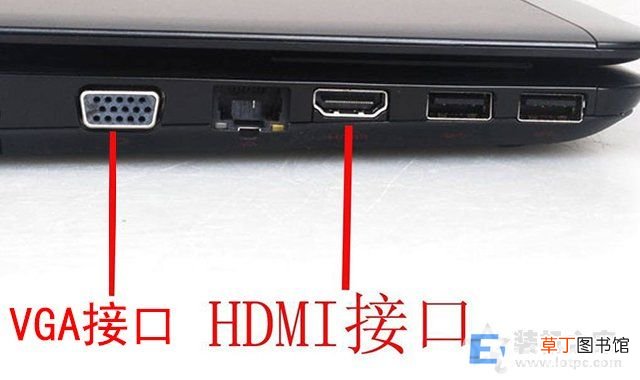
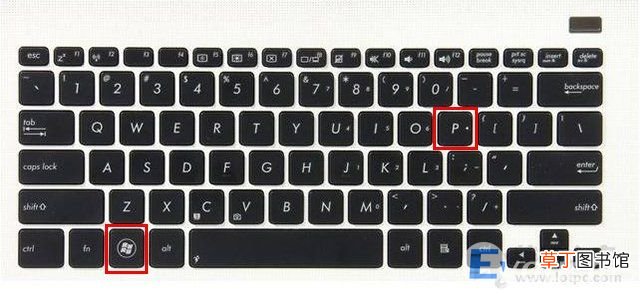
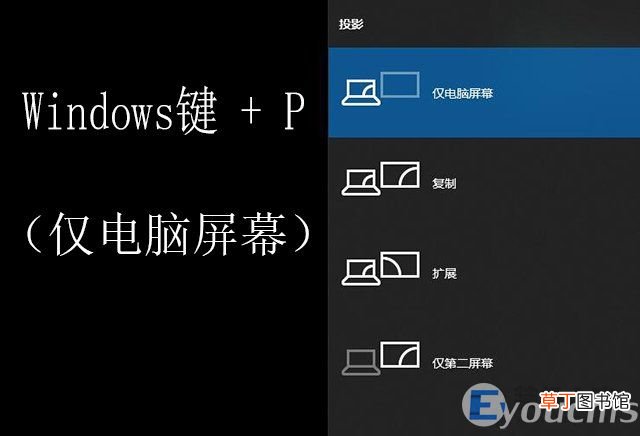
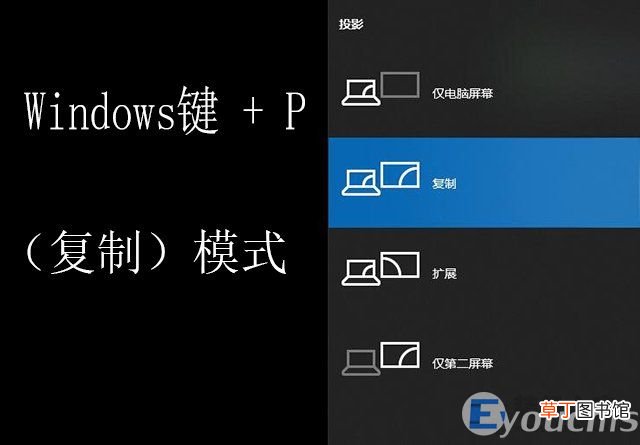
笔记本最大的好处就是便于携带,最大的缺点也十分明显,除了散热,那就是屏幕尺寸大小体验了 。可能就会有一些人将笔记本电脑外接到显示器上使用,不过依然不少用户不会操作,其实在win10系统中操作使用简单 。那么Win10笔记本电脑外接显示器怎么设置?下面分享一下Win10笔记本外接显示器教程,来看看吧 。Win10笔记本外接显示器教程方法支持Win10、Win7、Win8等Windows操作 。首先我们需要将显示器视频线连接笔记本电脑的显示接口上,先要看下您的笔记本是什么显示接口,例如HDMI、VGA、DP、DVI等,一般较老笔记本电脑基本都是VGA接口,举个例子,如果您的显示器是HDMI接口,那么就使用HDMI线将显示器与笔记本的显示接口连接即可,当然也有意外,接口不匹配的情况,比如显示器是VGA接口的,而笔记本是HDMI接口的,那么就需要购买一个HDMI转VGA转接器了 。
文章插图
文章插图
文章插图
文章插图

文章插图
文章插图
文章插图
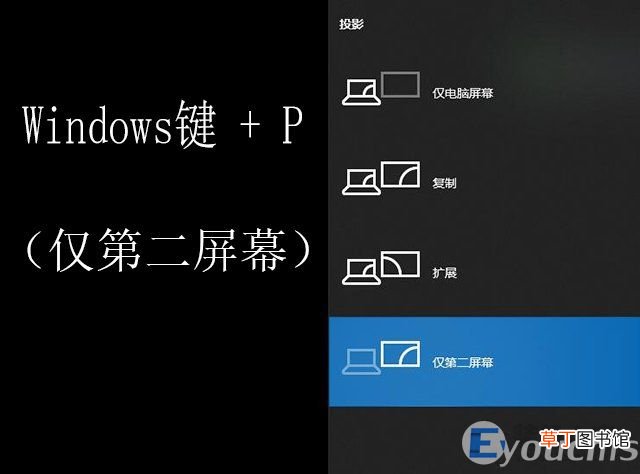
“仅第二屏幕”模式以上就是分享的Win10笔记本外接显示器教程,除了Win10系统可以投屏,Win7、Win8等操作也可以通过相同的方法来实现,如果你还不知道Win10笔记本电脑外接显示器怎么设置,不妨通过本文的方法来实现,并提供了每个模式下解说,希望本文能够帮助到大家 。
【Win10笔记本外接显示器教程 Win10笔记本电脑外接显示器怎么设置】
- 电脑如何调节亮度 笔记本亮度调节的方法
- win10解除飞行模式按键灰色
- 联想笔记本进u盘启动按什么键
- beex什么牌子
- 笔记本散热器选购要注意什么
- 笔记本电脑鼠标没反应怎么办
- win10视频录制怎么关
- 最高直降1000元!小米笔记本开启双11大促 全年最低价
- 笔记本读取sd卡没反应 电脑sd卡读取没有反应-
- bios中无线网卡设置 win10无线网卡bios设置方法-