
怎么压缩图片大小的方法
大家在制作文档时都会遇到插入图片的情况 , 但有时由于图片太大可能会占用大量空间 , 对于一些图片质量要求不高的情况下可以进行压缩 , 那么怎么压缩图片大小?今天就给大家讲解一下怎么压缩图片大小的方法 。
文章插图
文章插图
怎么压缩图片大小的方法
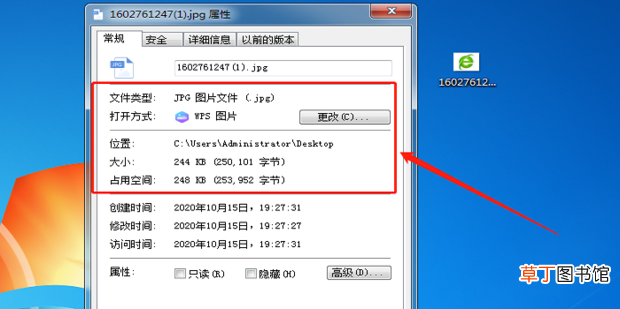
1、打开电脑选择需要进行压缩的图片查看属性 , 可以看到此图片为JPG格式 , 看下图片的大小 。
文章插图
文章插图
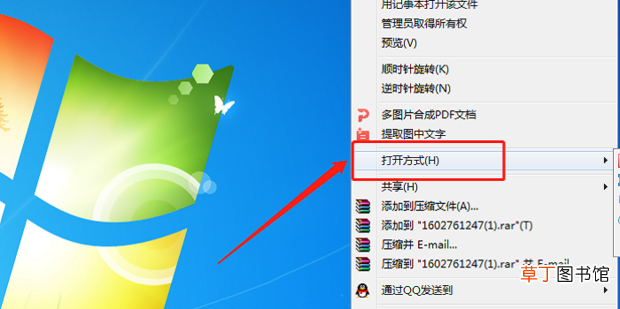
2、鼠标右键单击图片 , 在弹出的选项中选择【打开方式】 。
文章插图
文章插图
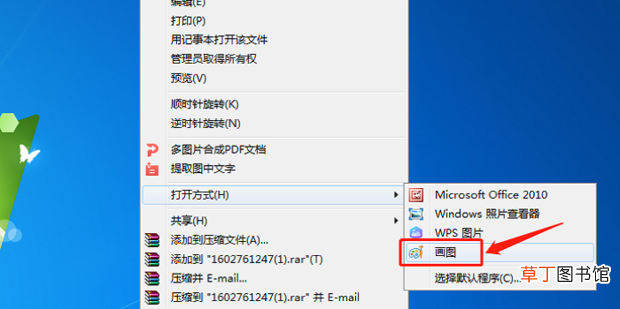
【怎么压缩图片大小的方法】3、在打开方式中选择点击【画图】选项 。
文章插图
文章插图
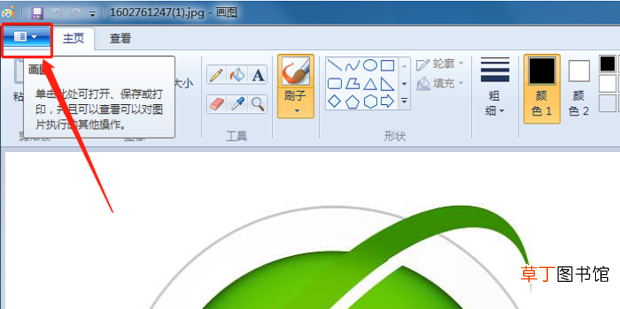
4、在画图工具左上角点击【画图】按钮 。
文章插图
文章插图
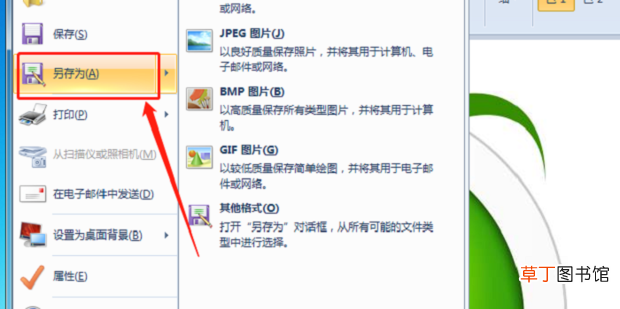
5、在下拉菜单项中选择点击【另存为】 。
文章插图
文章插图
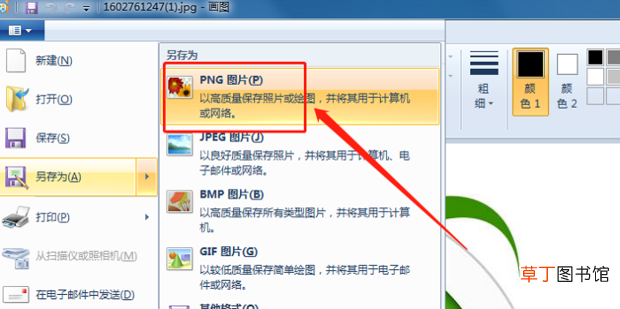
6、选择要保存的格式 , 例如PNG格式 。
文章插图
文章插图
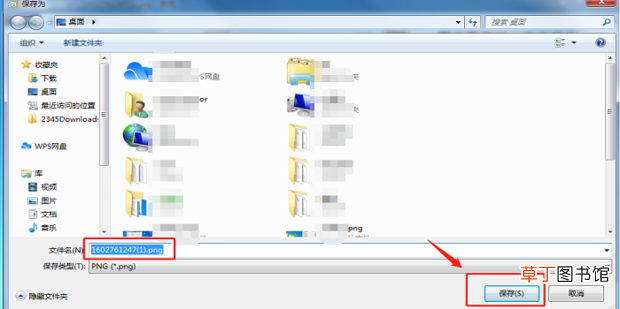
7、选择需要保存的文件路径和文件名 , 点击【保存】 。
文章插图
文章插图
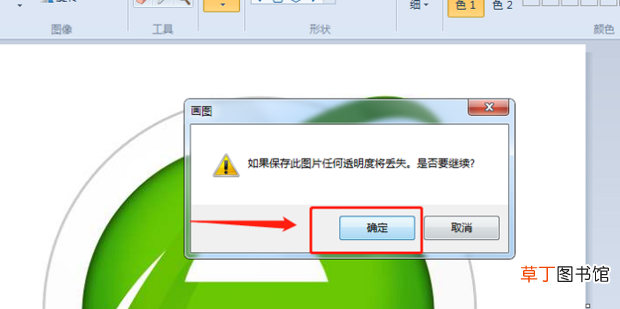
8、弹出再次确认的对话框 , 点击【确定】 。
文章插图
文章插图
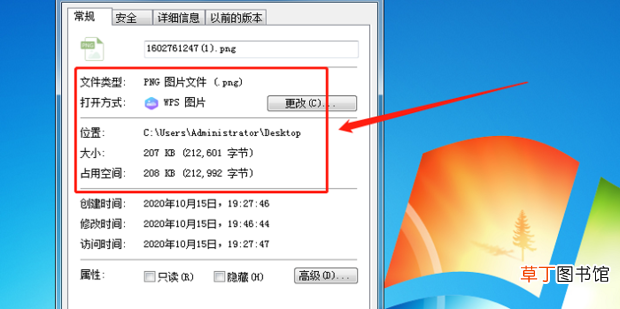
9、这时再次查看此PNG格式的图片属性就会发现图片大小从244KB变成207KB 。
文章插图
文章插图
- 红豆米饭怎么做
- 小天才电话手表微聊怎么删除
- 河蚌煮粥该怎么做
- ps金属光泽要怎么做
- 监控不显示画面怎么办
- 苹果13桌面小组件照片怎么设置
- 苹果相机声音怎么开
- 哈罗单车没付款怎么办
- 抖音限流怎么看的出来
- cdr中要怎么进行居中对齐