
怎么更改任务栏颜色
任务栏的颜色过深或过浅会影响使用者视觉以及操作感受 。那么怎么更改任务栏颜色呢?不会的朋友快来学习吧 。

文章插图
文章插图
怎么更改任务栏颜色
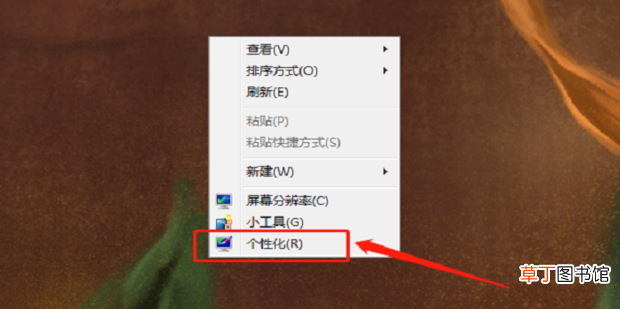
1、打开电脑,鼠标右击,选择【个性化】 。
文章插图
文章插图
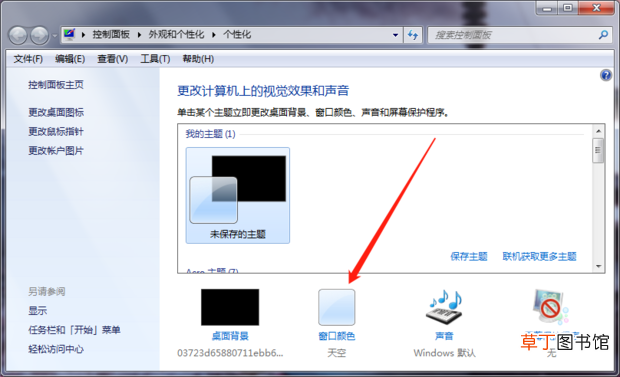
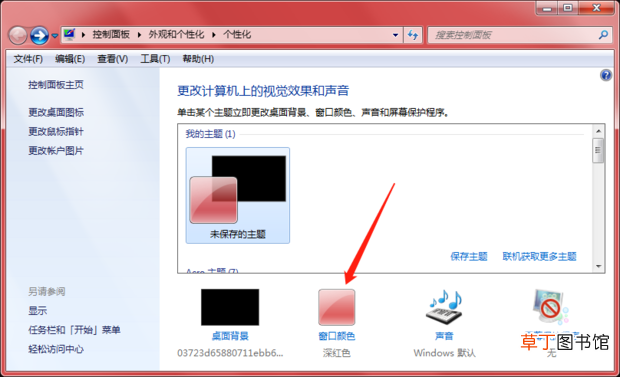
2、在弹出的窗口选择下方的【窗口颜色】 。
文章插图
文章插图
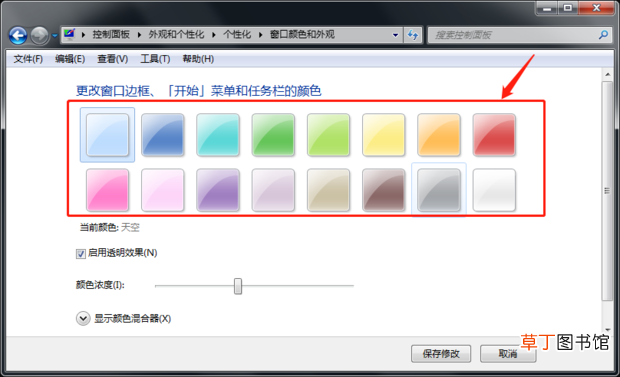
3、如图:这是原始系统默认的界面,可以选择自己喜欢的颜色 。
文章插图
文章插图
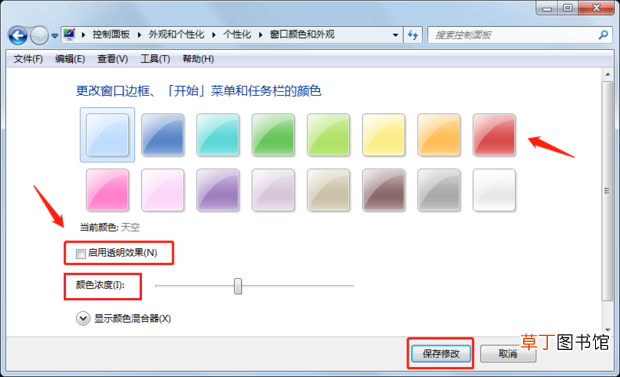
【怎么更改任务栏颜色】4、选择颜色后,取消【启用透明效果】的勾选,下方可以调整【颜色浓度】,点击【保存修改】即可 。
文章插图
文章插图
5、如图:可以看到【窗口颜色】变成选择的深红色 。
文章插图
文章插图
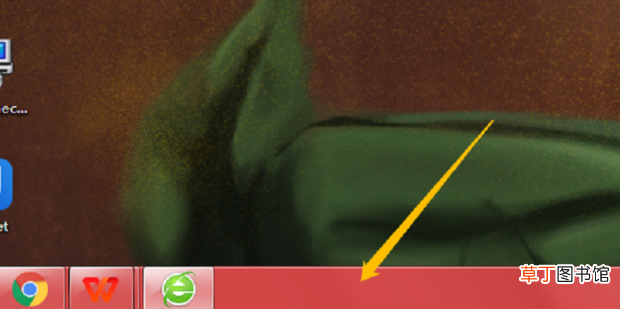
6、如图:可以看到任务栏已经变成需要的深红色了,win7任务的颜色和窗口的颜色是共同实现的,只要设置一次就可以了 。
文章插图
文章插图
- 红豆米饭怎么做
- 小天才电话手表微聊怎么删除
- 河蚌煮粥该怎么做
- ps金属光泽要怎么做
- 监控不显示画面怎么办
- 苹果13桌面小组件照片怎么设置
- 苹果相机声音怎么开
- 哈罗单车没付款怎么办
- 抖音限流怎么看的出来
- cdr中要怎么进行居中对齐