
Pr怎么导出序列图片
在使用Premiere的过程中,怎么导出一帧一帧的序列图片呢?下面进行详细解答 。
文章插图
文章插图
Pr怎么导出序列图片
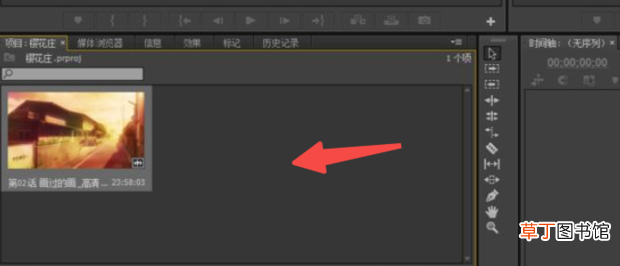
1、打开【Premiere】,把要操作的视频拖入 。
文章插图
文章插图
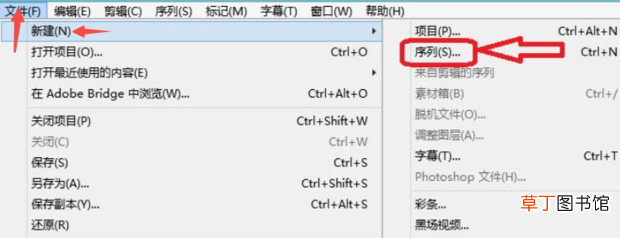
2、点击右上方【文件】下的【新建】,在右侧栏中点击【序列】;或者也可以按快捷键【Ctrl+N】打开【序列】 。
文章插图
文章插图
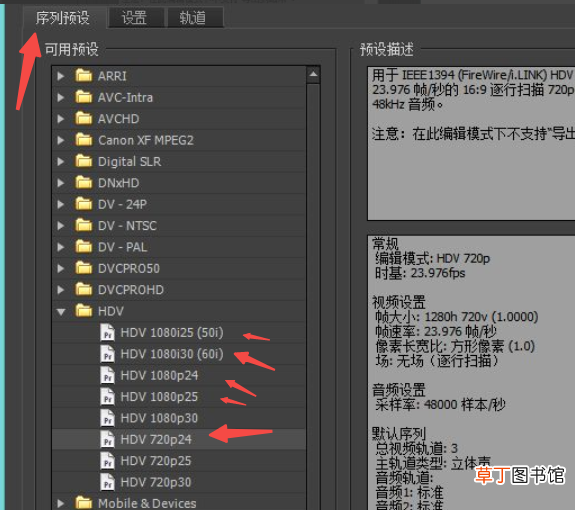
3、在【序列预设】中选择预设的序列格式,一般来说720p或1080p都可以 。
文章插图
文章插图
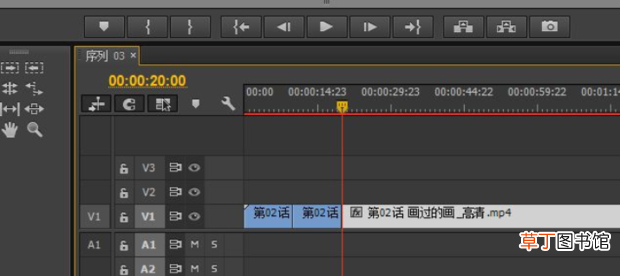
4、自定义截取需要的视频片断 。
文章插图
文章插图
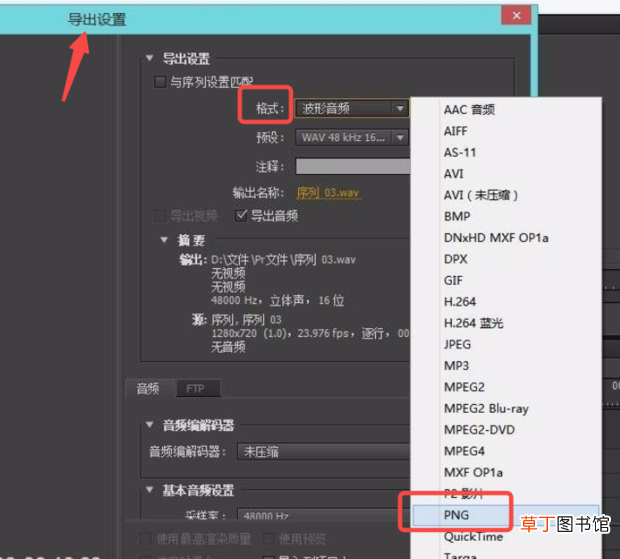
5、点击快捷键【ctrl+M】,弹出【导出设置】界面;在【格式】的下拉列表中选择【PNG】格式;
这里选择【GIF】格式也可以 。
文章插图
文章插图
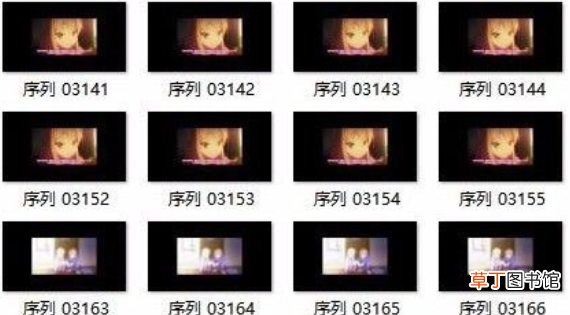
6、导出效果如图所示 。
文章插图
文章插图
【Pr怎么导出序列图片】
- 红豆米饭怎么做
- 小天才电话手表微聊怎么删除
- 河蚌煮粥该怎么做
- ps金属光泽要怎么做
- 监控不显示画面怎么办
- 苹果13桌面小组件照片怎么设置
- 苹果相机声音怎么开
- 哈罗单车没付款怎么办
- 抖音限流怎么看的出来
- cdr中要怎么进行居中对齐