
怎么使用命令行删除文件和文件夹
怎么使用命令行删除文件和文件夹呢?下面一起学习一下吧 。

文章插图
文章插图
怎么使用命令行删除文件和文件夹
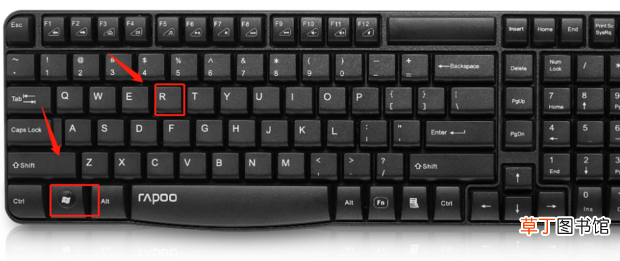
1、同时按【Win】+【R】键,打开运行 。
文章插图
文章插图
2、点击输入“cmd”,点击确定 。

文章插图
文章插图
3、创建文件夹可以使用md <folderName>或mkdir <folderName>命令来创建,其中md和mkdir都是建立新目录make directory的意思,完整命令是:md [盘符:\][路径\]新目录名 。比如:mdc:\test\myfolder

文章插图
文章插图
4、如图所示:

文章插图
文章插图
5、直接cd到需要创建目录的根目录下 。

文章插图
文章插图
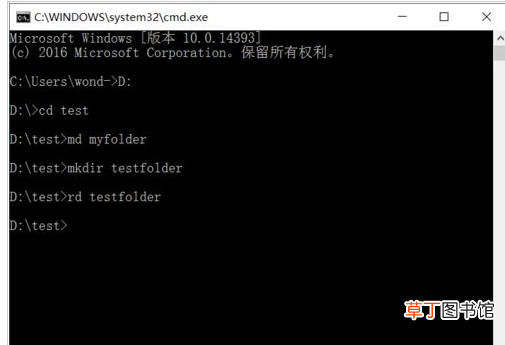
6、分别使用md和mkdir创建文件夹myfolder和testfolder,这样就成功创建了文件夹 。命令:md myfolder 。

文章插图
文章插图
7、如图所示:

文章插图
文章插图
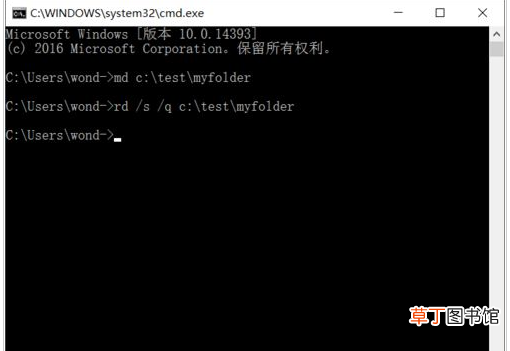
8、使用rd或rmdir命令,完整命令:rd /s /q [盘符:\][路径\]新目录名 。因为rd只能删除空的文件夹,而如果其中有子文件或子文件夹的时候就会停下来,这时加上/s就可以直接删除,但是删除过程中会提示是否确定删除,添加了/q,即quiet,安静模式;所以使用以上命令会完整删除选中的整个文件夹 。
文章插图
文章插图
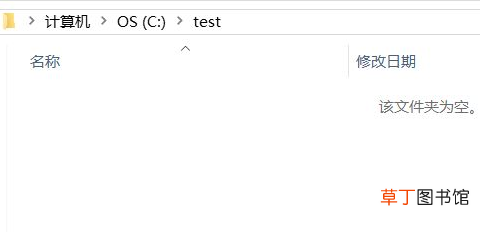
9、如图所示:
文章插图
文章插图
10、这里删除前面创建的空文件夹testfolder,使用命令:rd <folderName> 。
文章插图
文章插图
11、如图所示:

文章插图
文章插图
【怎么使用命令行删除文件和文件夹】
- 红豆米饭怎么做
- 小天才电话手表微聊怎么删除
- 河蚌煮粥该怎么做
- ps金属光泽要怎么做
- 监控不显示画面怎么办
- 苹果13桌面小组件照片怎么设置
- 苹果相机声音怎么开
- 哈罗单车没付款怎么办
- 抖音限流怎么看的出来
- cdr中要怎么进行居中对齐