
C4D中怎么绑定骨骼
C4D中怎么绑定骨骼呢,大家一起来看看吧 。

文章插图
文章插图
C4D中怎么绑定骨骼
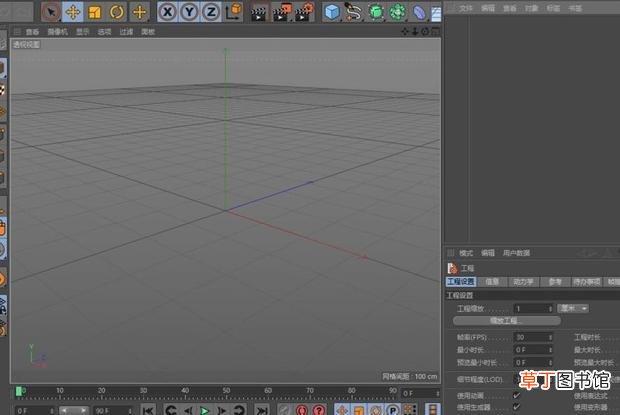
1、打开C4D进入操作界面 。
文章插图
文章插图
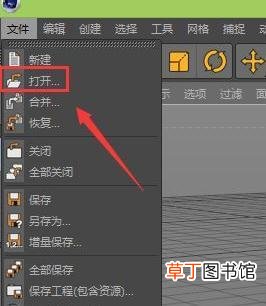
2、在左上角找到文件,点击打开 。
文章插图
文章插图
3、在弹出的对话框内找到模型文件 。

文章插图
文章插图
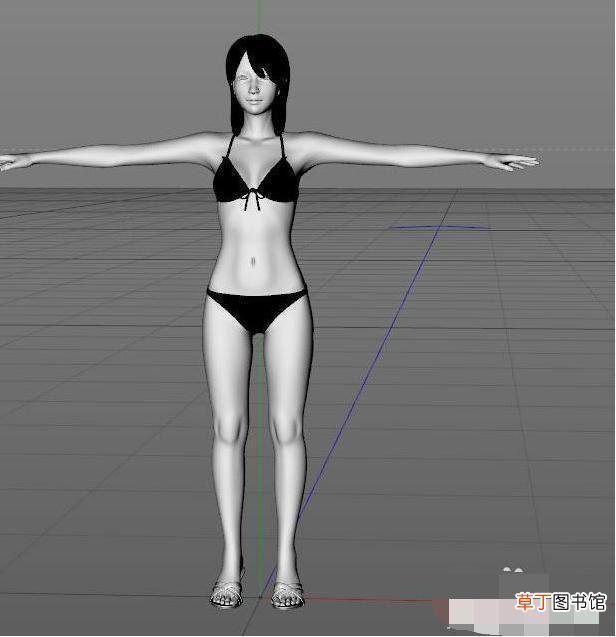
4、选择模型文件点击打开,在视图里就出现了模型,如图所示:
文章插图
文章插图
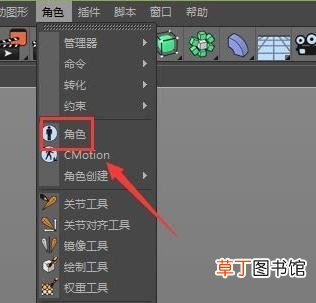
5、在菜单栏里找到角色选项,点击“角色” 。
文章插图
文章插图
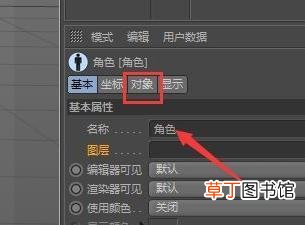
6、点击角色选项,在右侧找到对象选项,如图所示:
文章插图
文章插图
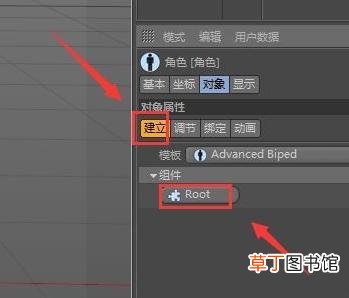
7、点击“角色”,在其内找到“建立”,点击建立选项在其内找到root选项,如图所示:
文章插图
文章插图
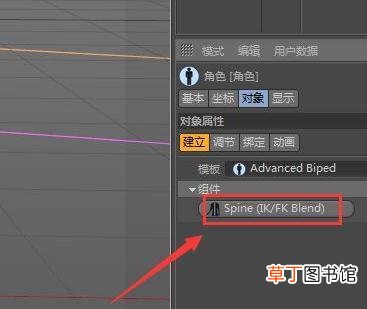
8、点击root选项,在组建下找到spine(IK/FKblend)选项,如图所示:
文章插图
文章插图
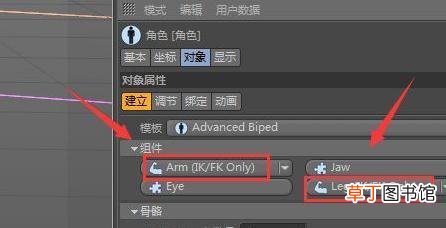
9、点击spine(IK/FKblend)选项,按下Ctrl分别点击arm(IK/FK blend)选项和leg(IK/FKblend)选项,如图所示:
文章插图
文章插图
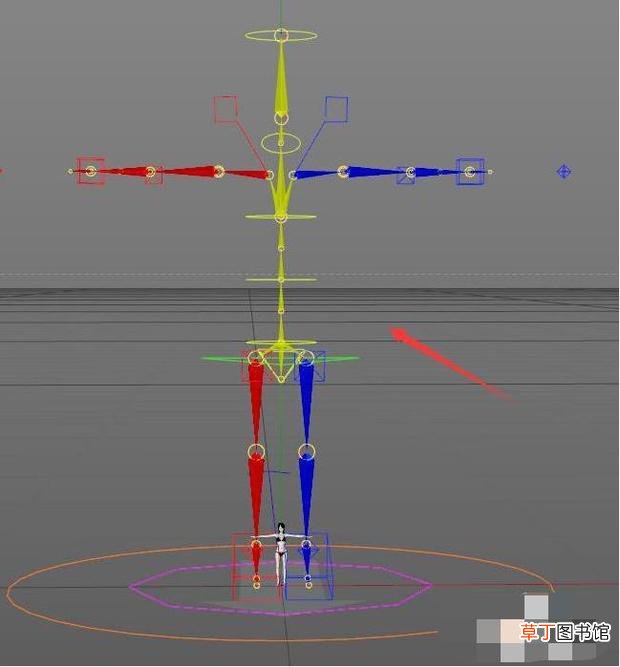
10、点击arm(IK/FKblend)选项和leg(IK/FKblend)选项后,在视图里就出现了骨骼 。
文章插图
文章插图
11、在对象里找到调节选项,在其内选择组件,如图所示:

文章插图
文章插图
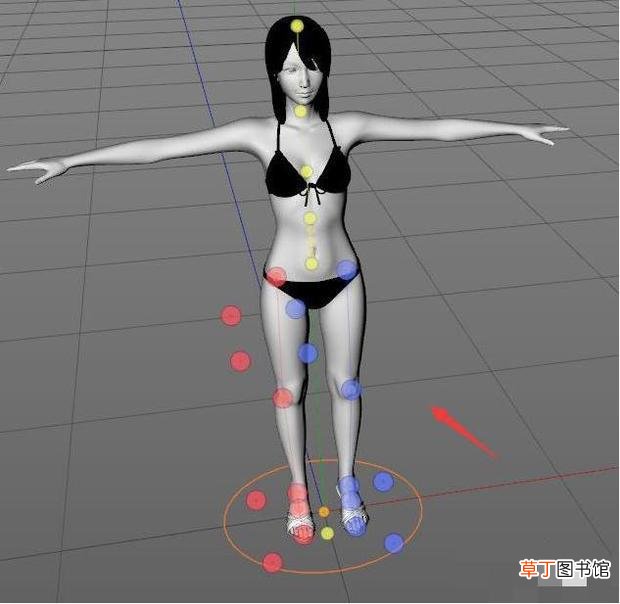
12、选择组件后,在视图分别调节各个节点,调节后和人物匹配,如图所示:
文章插图
文章插图
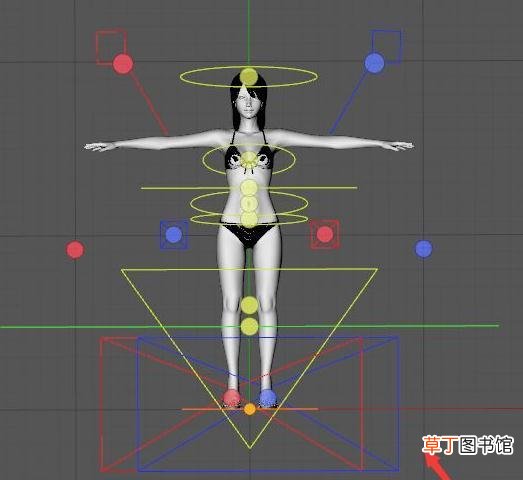
13、在调节力选择控制器,并调节控制器的大小如图所示:
文章插图
文章插图
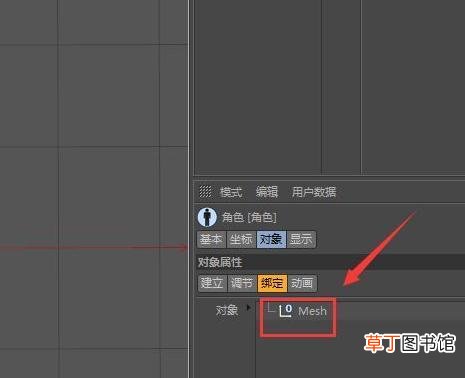
14、调节好以后,再找到绑定选项,将人物模型拖拽到对象内,这样就完成了骨骼的绑定,如图所示:
文章插图
文章插图
【C4D中怎么绑定骨骼】
- 12mis含义是什么
- 红豆米饭怎么做
- 小天才电话手表微聊怎么删除
- 河蚌煮粥该怎么做
- ps金属光泽要怎么做
- 监控不显示画面怎么办
- 14点30分是什么时辰
- 苹果13桌面小组件照片怎么设置
- 苹果相机声音怎么开
- 12306的积分有什么用