
win10忘记开机密码怎么办
win10忘记开机密码时,该怎么解决呢?看一下怎么操作吧 。

文章插图
文章插图
win10忘记开机密码怎么办
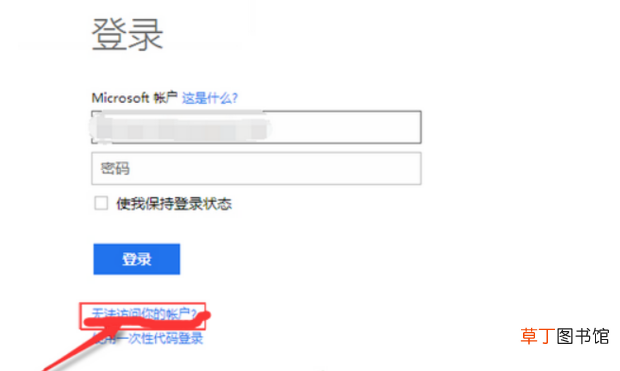
1、在登陆页面,选择“无法访问的帐户” 。
文章插图
文章插图
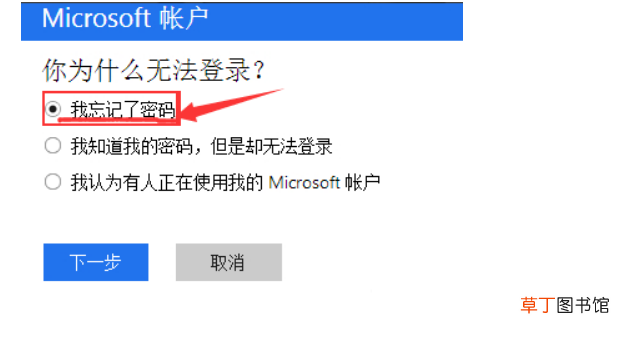
2、点击“忘记了密码” 。
文章插图
文章插图
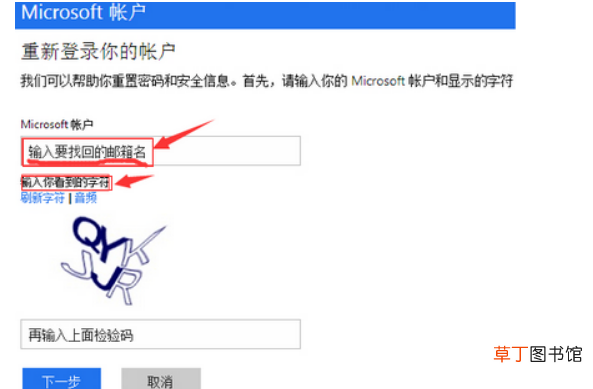
3、在弹出的页面中,输入要找回密码的邮箱帐号,再输入检验码,点击下一步 。
文章插图
文章插图
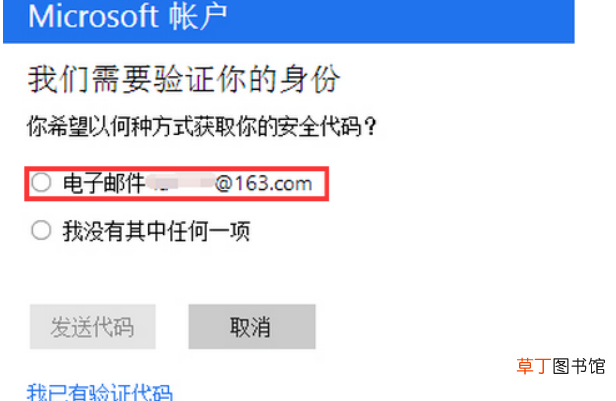
4、如果是安全邮箱,页面会自动显示出绑定的安全邮箱,点击第一项 。
文章插图
文章插图
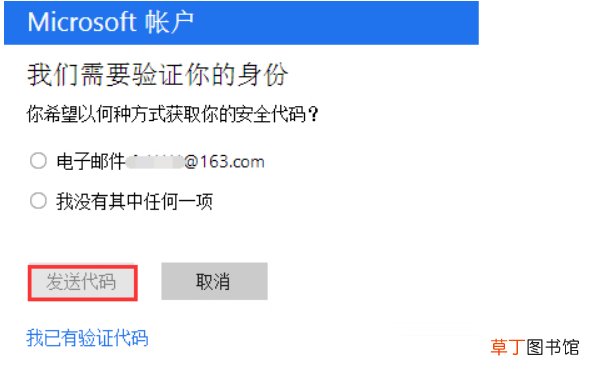
5、输入安全邮箱的完整邮箱名,输入正确后,再点击“发送代码” 。
文章插图
文章插图
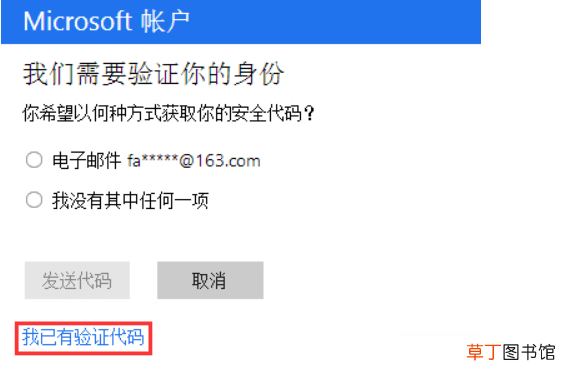
6、在电脑上直接登陆安全邮箱,找到微软发送的代码,回到页面中,选择“已有验证代码” 。
文章插图
文章插图
7、输入代码后,如果检验正确,会弹出页面让输入新的密码,设置好密码后,直接登陆新密码登陆即可 。
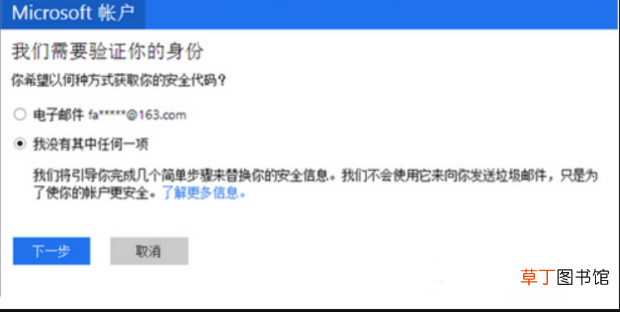
如果是没有绑定安全邮箱,“没有其中任何一项”,点击下一步 。回答问题等待微软官恢复就可以了 。
文章插图
文章插图
【win10忘记开机密码怎么办】
- win10解除飞行模式按键灰色
- 电脑忘记开机密码怎么办
- oppo手机如何强行开机
- QQ号密码忘记怎么办
- 189邮箱密码忘记了如何重置
- 电脑开机密码该咋地才可以设置
- ⅴiv0手机打不开机了怎么办
- win10视频录制怎么关
- 苹果手表怎么开机
- 电脑还原后开机后黑屏了 电脑还原后开机后黑屏-