
像素长宽比校正仅用于预览怎么办
用PS程序打开图片时,出现提示像素长宽比较正仅用于预览请将其关闭,一般是图片格式的问题,那怎么解决呢?
文章插图
文章插图
像素长宽比校正仅用于预览怎么办
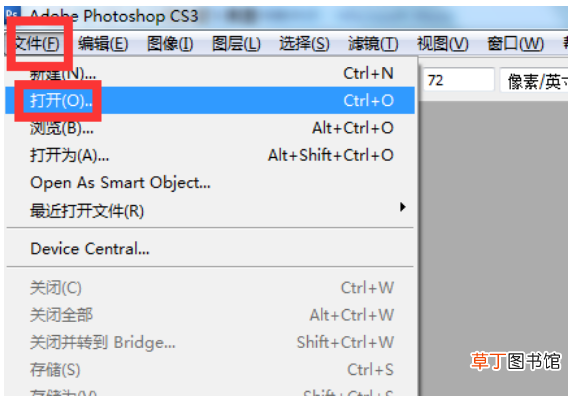
1、打开PS程序,点击打开【文件】 。
【像素长宽比校正仅用于预览怎么办】
文章插图
文章插图
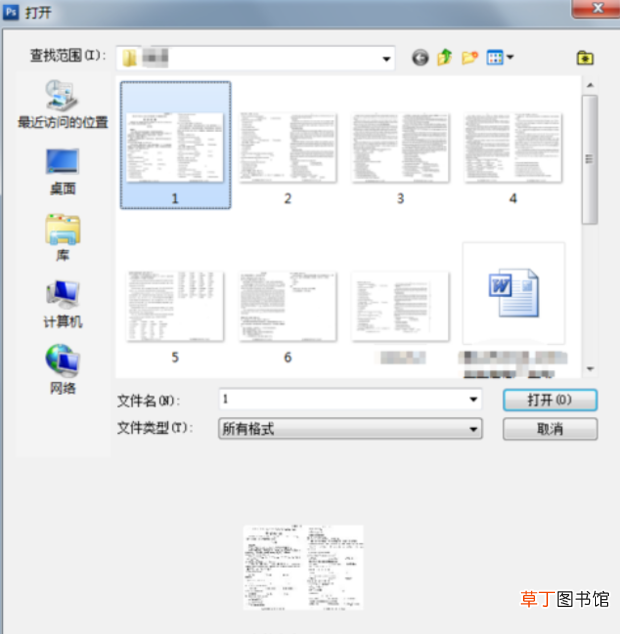
2、弹出对话框,找到图片,点击【打开】 。
文章插图
文章插图
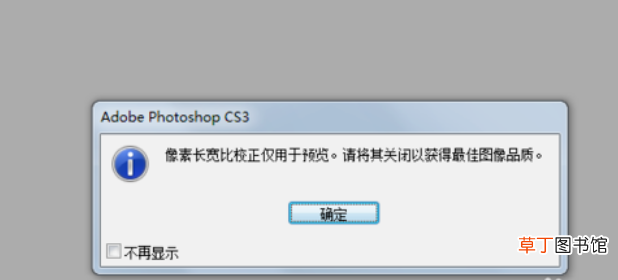
3、结果弹出提示像素长宽比较正仅用于预览请将其关闭 。
文章插图
文章插图
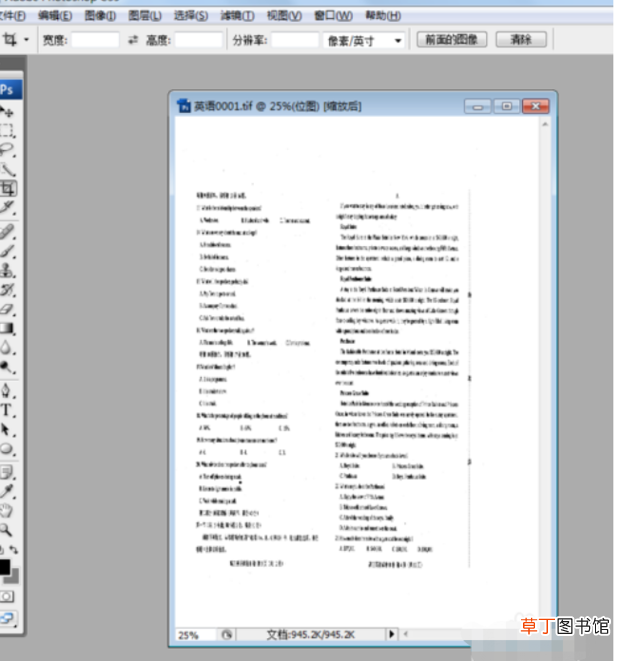
4、确定之后,图片没有显示正常 。
文章插图
文章插图
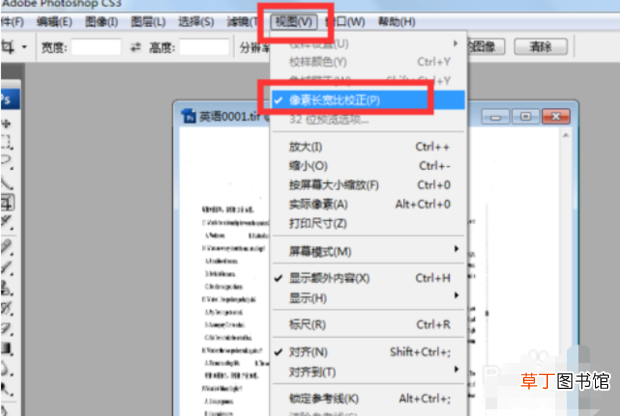
5、点击【视图】,把像素长宽比校正前面的勾去掉 。
文章插图
文章插图
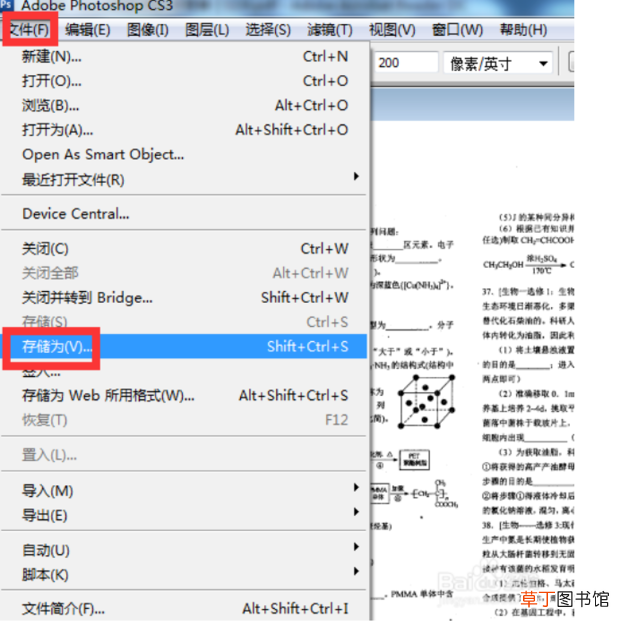
6、图片就恢复正常了 。如果不想改变图片格式,那就每次点击一下就可以了 。或者点击【文件】——【存储为】 。
文章插图
文章插图
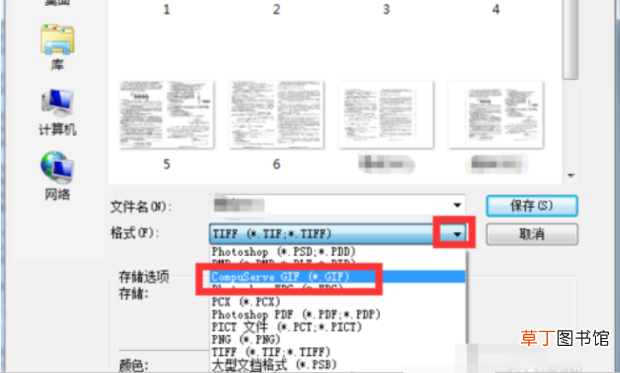
7、点击格式右边的下三角,点击【GIF格式】,保存 。
文章插图
文章插图
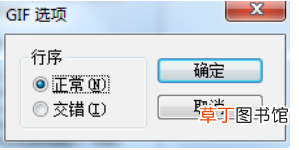
8、弹出对话框 ,点击【正常】——【确定】 。
文章插图
文章插图
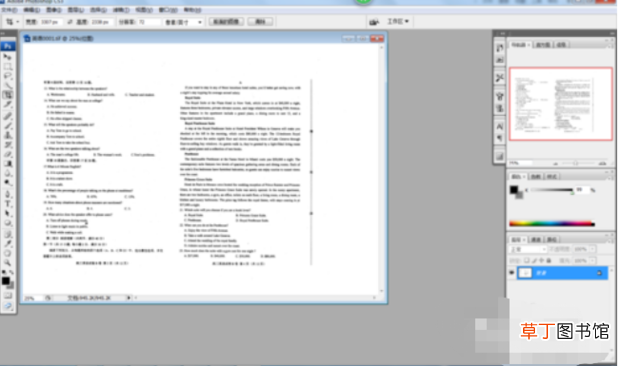
9、关闭文件,打开刚保存的文件没有出现提示,打开正常 。
文章插图
文章插图
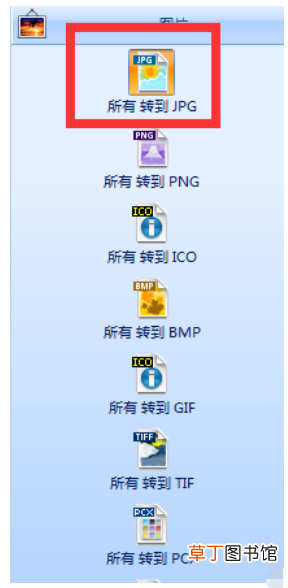
10、还可以用格式转化程序,把图片转为JPG格式,在用PS打开就没有问题了 。
文章插图
文章插图
- a4大还是b5大
- 纸上得来终觉浅绝知此事要躬行比喻什么
- 比特犬为什么会立耳
- 比特犬怎样养不凶
- 比特犬为什么怕土狗
- 比特犬长到几个月定型
- 养比特犬危险吗
- 比特犬吃什么长得壮
- 比特犬咬人怎么处理
- 比特犬可以当宠物养吗