
win10系统屏幕任务栏跑到右边或左边怎么办
win10系统屏幕任务栏跑到右边或左边,不固定在底部时该怎么解决呢?
文章插图
文章插图
win10系统屏幕任务栏跑到右边或左边怎么办
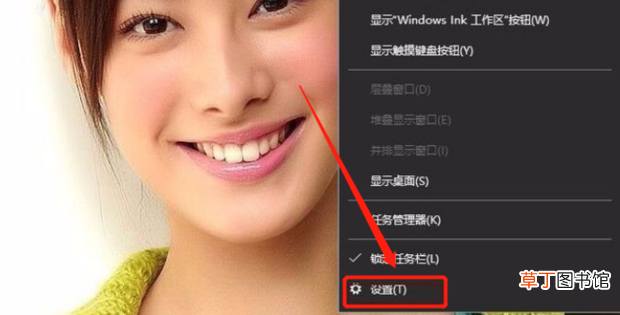
1、在win10系统桌面,鼠标右击,选择设置 。
文章插图
文章插图
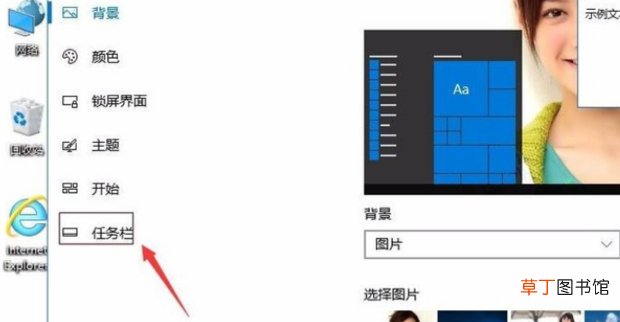
2、单击任务栏 。
文章插图
文章插图
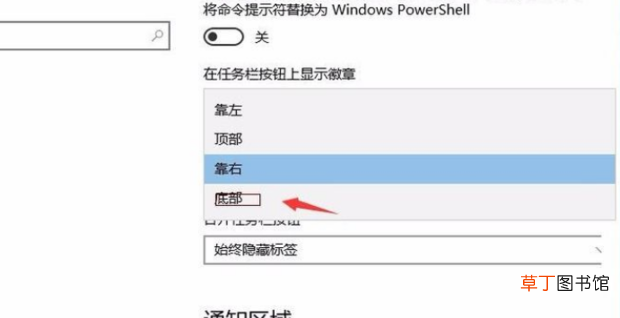
3、如图,可以选择任务栏的位置靠右,靠左,顶部,底部,选择底部 。
文章插图
文章插图
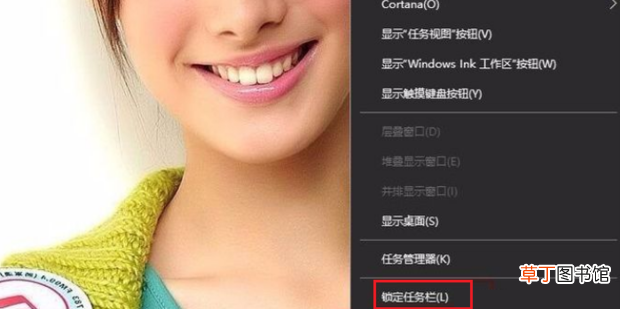
4、取消勾选锁定任务栏 。
文章插图
文章插图
5、用左键鼠标将任务栏,拖到最下面,锁定任务栏就可以了 。

文章插图
文章插图
【win10系统屏幕任务栏跑到右边或左边怎么办】
- 苹果13充电的时候屏幕失灵
- win10解除飞行模式按键灰色
- 苹果xdr屏幕是什么意思
- 小区人脸识别门禁系统安全吗
- xp怎么升级到win7 一键升级XP系统到win7系统的方法
- 华为mate20pro怎么看屏幕供应商
- 华为手机屏幕卡顿
- 全空气系统空调机组如何选型
- vivot1是什么屏幕材质?vivot1屏幕尺寸详细介绍
- 2244*1080是几寸的屏幕