
win10系统文件夹里工具栏不见了怎么办
win10系统文件夹里工具栏找不到了,该怎么找回呢?

文章插图
文章插图
win10系统文件夹里工具栏不见了怎么办
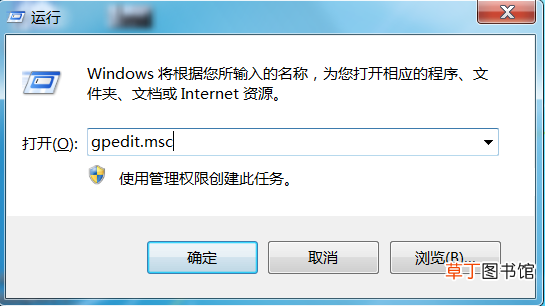
1、键盘按下【Windows+R】,在弹出的窗口中,输入【gpedit.msc】命令并回车 。
文章插图
文章插图
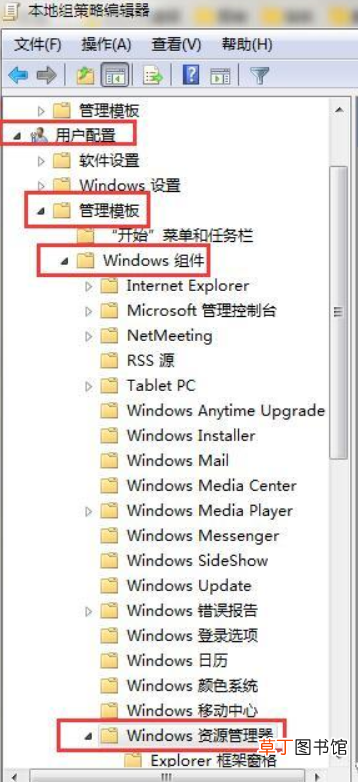
2、展开目录【用户配置-管理模板-Windows组件-Windows资源管理器】 。
文章插图
文章插图
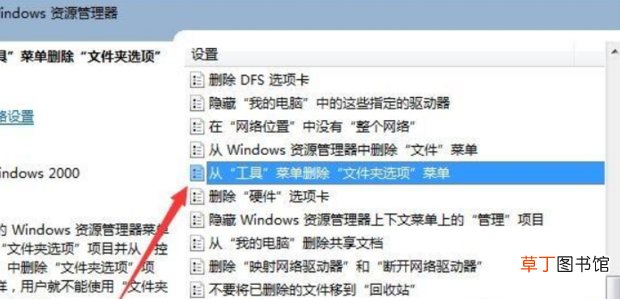
3、双击打开【从“工具”菜单删除“文件夹选项”菜单】选项 。
文章插图
文章插图
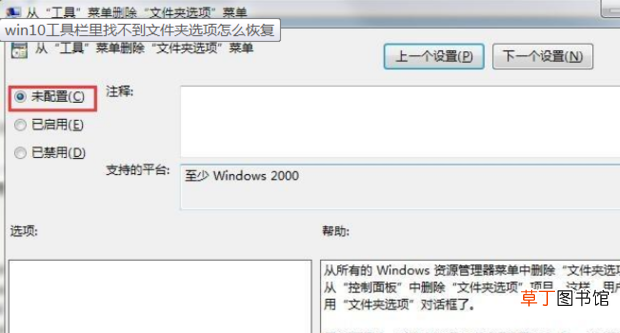
4、更改选项状态为【未配置】,点击确定保存设置 。
文章插图
文章插图
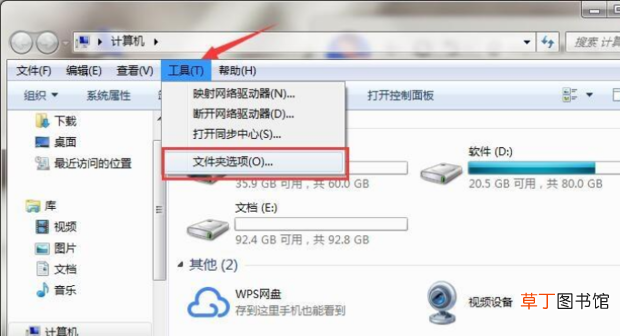
5、进入计算机面板,即可找到【工具】 。
文章插图
文章插图
【win10系统文件夹里工具栏不见了怎么办】
- 文件夹加密最简单的方法 文件夹设置密码怎么操作
- win10解除飞行模式按键灰色
- 小区人脸识别门禁系统安全吗
- xp怎么升级到win7 一键升级XP系统到win7系统的方法
- 全空气系统空调机组如何选型
- 如何制作文件夹在手机上
- win7屏幕亮度怎么调 windows7系统怎么改电脑亮度
- windows桌面文件在哪个文件夹下
- 显示所有文件和文件夹 隐藏文件夹怎么显示
- 全民k歌系统消息不能接收怎么办