
Win11怎么把任务栏调到左边
Win11怎么把任务栏调到左边,博智网带你了解详细信息 。
经常使用电脑的用户应该都熟悉屏幕中的任务栏,一般都会在整个屏幕的最下方,很多用户也都习惯了在最底下的任务栏 。但是任务栏的位置其实可以改变,把任务栏调整到侧面可能可以获得一个更宽敞的桌面 。所以有小伙伴问小编怎么把Win11系统的任务栏调整到左边 。
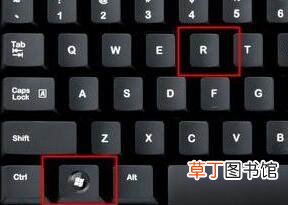
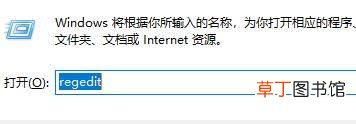
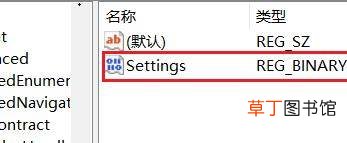
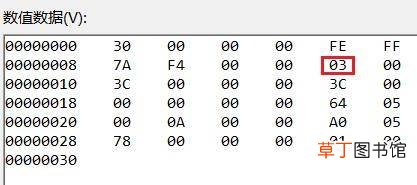
具体步骤:1、首先使用键盘快捷键“Win+R”调出运行程序 。
文章插图
文章插图

文章插图
文章插图
文章插图
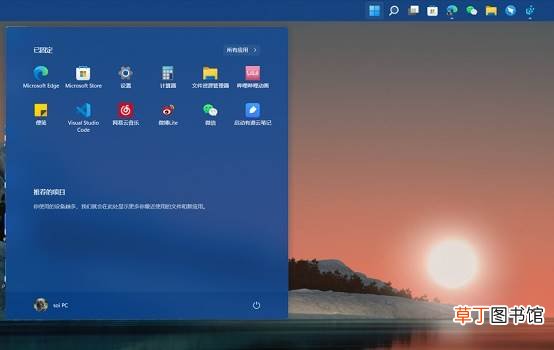
文章插图
文章插图
以上就是win11把任务栏调到左边的教程介绍了,希望对大家有所帮助,更多内容请继续关注 。
www.yf-zs.com推荐:Win11 Dev Build 22000.65开发预览版推送(附更新修复已知问题汇总)
Win11 Build 10.0.22000.51 预览版ISO镜像下载汇总(苹果M1也可用)
Windows 11 消费者版 (含家庭版 / 专业版 / 专业工作站 / 家庭单语言版)
Windows11 简体中文语言汉化包 完整版
【Win11怎么把任务栏调到左边】Windows11怎么安装?Windows11系统安装图文教程(附Win11系统镜像文件下载)
Windows11怎么免费激活?Win11一键激活方法汇总(附安装密钥)
Windows11怎么完全汉化?Windows11彻底汉化详细图文教程
win11安装失败错误提示:此电脑无法运行Windows 11的多种解决办法
- 红豆米饭怎么做
- 小天才电话手表微聊怎么删除
- 河蚌煮粥该怎么做
- ps金属光泽要怎么做
- 监控不显示画面怎么办
- 苹果13桌面小组件照片怎么设置
- 苹果相机声音怎么开
- 哈罗单车没付款怎么办
- 抖音限流怎么看的出来
- cdr中要怎么进行居中对齐