
怎么把旧手机的微信聊天记录转移到新手机
随着科技的发展 , 微信已经成为人们日常生活中必不可少的工具 , 那么怎么把旧手机的微信聊天记录转移到新手机呢?下面进行详细讲解 。

文章插图
文章插图
怎么把旧手机的微信聊天记录转移到新手机
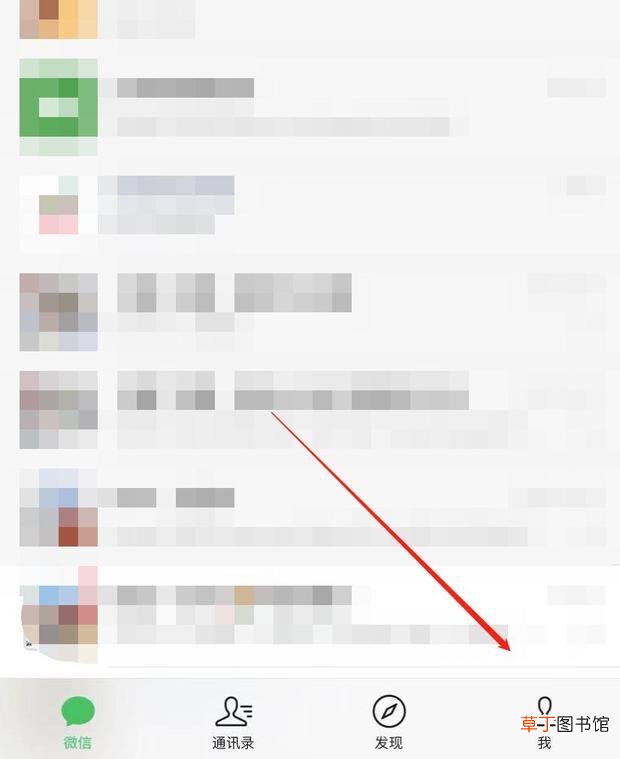
1、打开手机微信 , 点击右下角的【我】 。
文章插图
文章插图
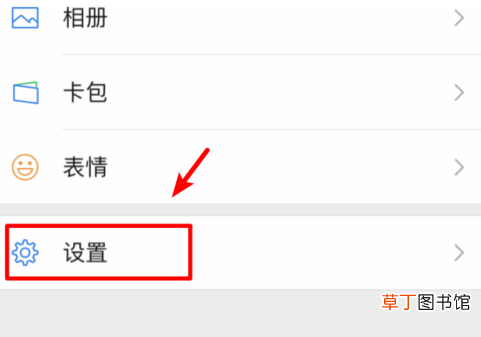
2、点击【设置】 。
文章插图
文章插图
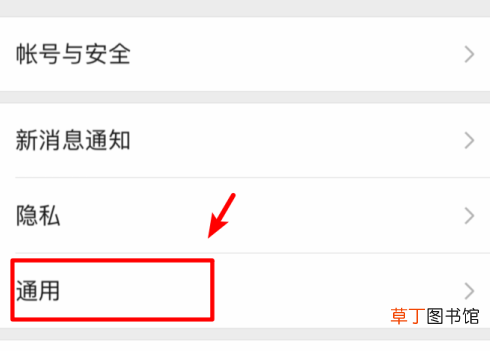
3、点击设置页面下的【通用】选项 。
文章插图
文章插图
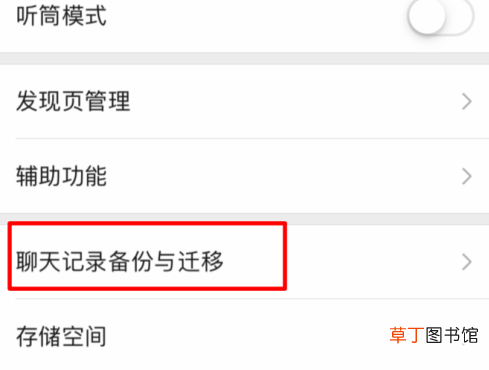
4、向下滑动页面并找到【聊天记录备份与迁移功能】 , 点击打开 。
文章插图
文章插图
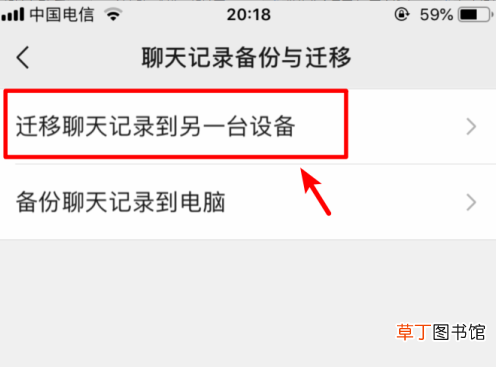
5、点击下方的【迁移聊天记录至另一台设备】选项 。
文章插图
文章插图
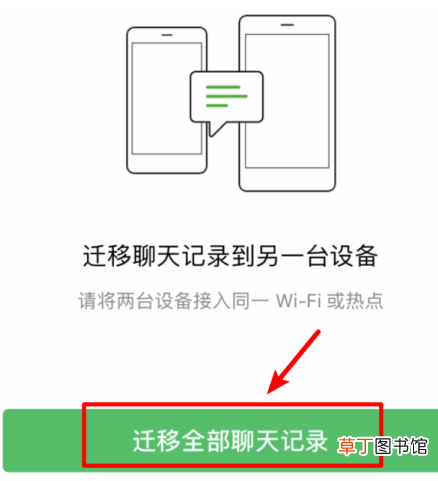
6、点击下方的【迁移全部聊天记录】按钮 。
文章插图
文章插图
7、点击后将会弹出一个二维码 , 此时需要拿出新手机 。

文章插图
文章插图
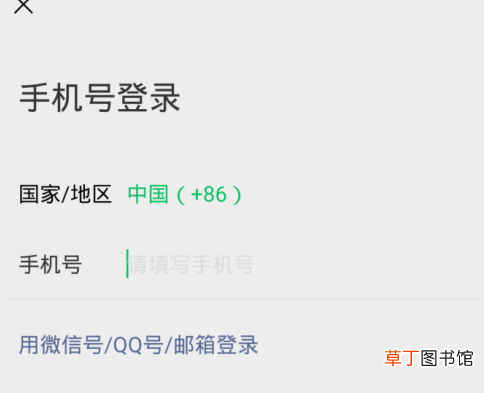
8、打开新手机后点击微信图标 , 进入登陆页面 , 输入需要迁移聊天记录的账号与密码 , 进行登陆 。
文章插图
文章插图
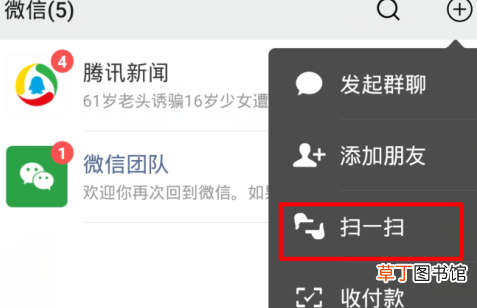
9、登陆成功进入主页后 , 点击右上角的+图标 , 点击弹出菜单中的扫一扫选项 , 进入扫描页面后 , 将摄像头对准旧手机中的二维码 。
文章插图
文章插图
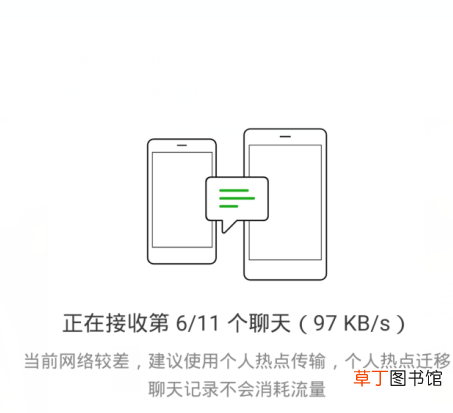
10、成功扫描后即可开始聊天记录的迁移 , 等待迁移成功即可 。
文章插图
文章插图
【怎么把旧手机的微信聊天记录转移到新手机】
- 红豆米饭怎么做
- 小天才电话手表微聊怎么删除
- 河蚌煮粥该怎么做
- ps金属光泽要怎么做
- 监控不显示画面怎么办
- 苹果13桌面小组件照片怎么设置
- 苹果相机声音怎么开
- 哈罗单车没付款怎么办
- 抖音限流怎么看的出来
- cdr中要怎么进行居中对齐