
Exe文件打不开怎么办
Exe文件打不开怎么办呢,大家一起来看看吧 。

文章插图
文章插图
Exe文件打不开怎么办
1、首先先点击“开始”菜单,然后再点击“所有程序”中的“附件”进入(如下图):

文章插图
文章插图
2、进入“附件”后,,右键点击“命令提示符”的“属性”(如下图):
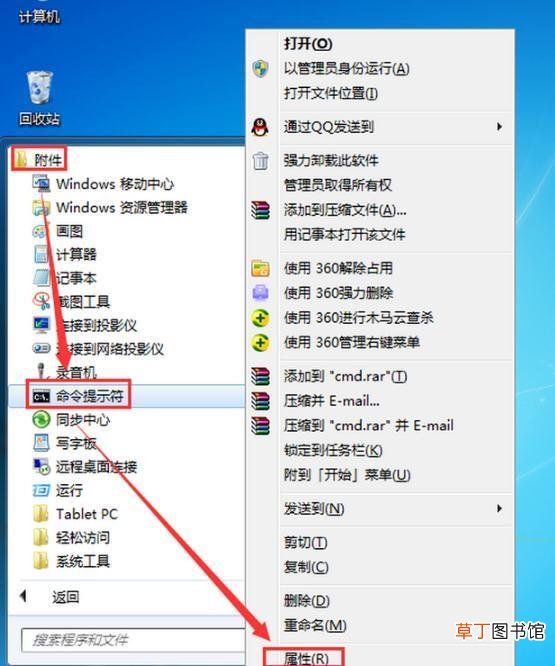
文章插图
文章插图
3、进入“属性”后,选择导航栏的中“快捷方式”进入,并点击界面左下方的“打开文件位置”(如下图):
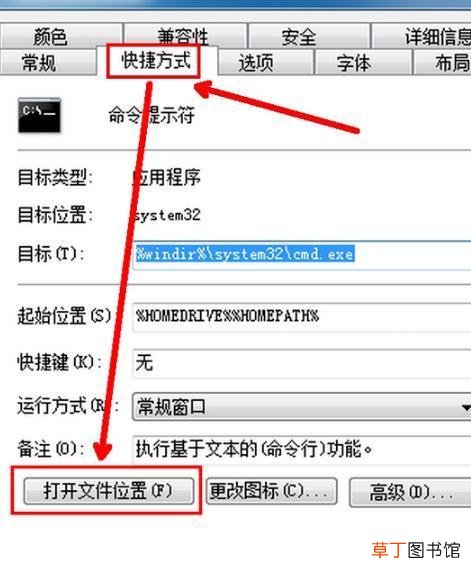
文章插图
文章插图
4、找到并选中“cmd.exe”,重命名,把后缀名改成“.cmd”(如下图):
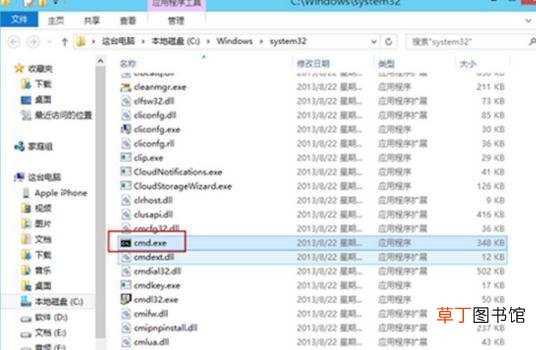
文章插图
文章插图
5、确定更改文件扩展名(如下图):
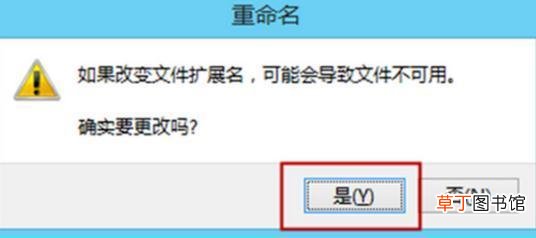
文章插图
文章插图
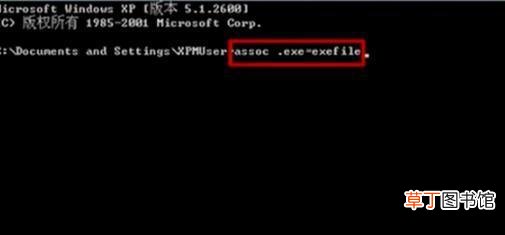
6、在命令提示符窗口键入“assoc .exe=exefile”后按回车键(如下图):
文章插图
文章插图
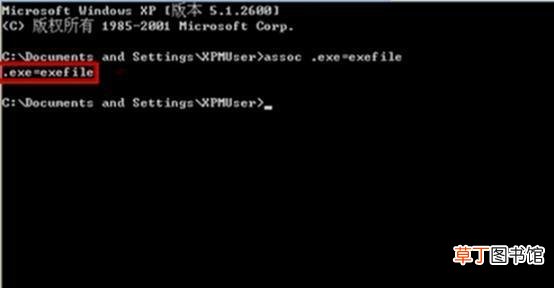
7、最后可以看见显示“.exe=exefile”,这表示已经成功修复了可执行程序的文件关联,这时exe文件打不开的问题就得到了解决(如下图):
文章插图
文章插图
【Exe文件打不开怎么办】
- 欢乐斗地主怎么送好友欢乐豆 欢乐斗地主如何送好友欢乐豆
- 欢乐斗地主怎么邀请好友 欢乐斗地主如何邀请好友
- jj斗地主怎么加好友 jj斗地主如何加好友
- 主人打比特犬会记仇吗
- cdr文件怎样填充
- 如何防止苹果变色
- 高光怎么打才显得鼻子挺
- cdr文件要怎样导出jpg
- 晚上路边临时停车应打什么灯
- 文件夹加密最简单的方法 文件夹设置密码怎么操作