
Microsoft Edge浏览器怎样安装添加扩展应用插件
Microsoft Edge浏览器怎样安装添加扩展应用插件呢?

文章插图
文章插图
Microsoft Edge浏览器怎样安装添加扩展应用插件
【Microsoft Edge浏览器怎样安装添加扩展应用插件】1、打开“应用商店”,点击“应用” 。

文章插图
文章插图
2、下拉找到Microsoft Edge扩展 。

文章插图
文章插图
3、点击需要的扩展,点击获取 。

文章插图
文章插图
4、等待安装完成,点击启动按钮 。

文章插图
文章插图
5、点击启动后,会自动跳转到Edge浏览器,在弹出的界面就再次点击启动 。

文章插图
文章插图
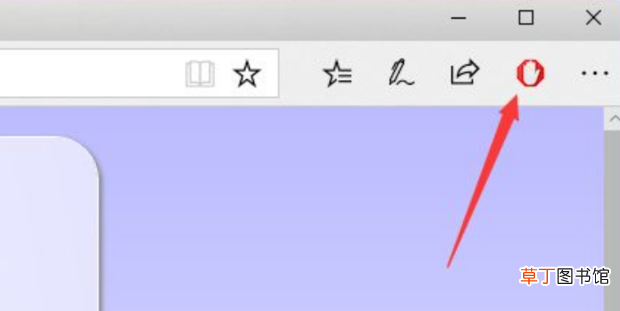
6、扩展插件就已经安装成功了 。
文章插图
文章插图
- ie浏览器缓存文件在哪里
- 浏览器兼容模式怎么设置
- uc浏览器该咋地才可以登
- qq浏览器该咋地才可以换账号
- iphone11怎么退出浏览器
- 浏览器ua怎么设置
- 苹果更多第一方 iOS App 支持评分,包括电话、信息、照片、相机和 Safari 浏览器...
- 微信浏览器排行榜! 微信常用浏览器最新排名
- uc浏览器该咋滴才可以登
- qq浏览器该咋滴才可以换账号