
怎样用cdr制作公章图章
【怎样用cdr制作公章图章】CorelDRAW简称CDR,是一款功能强大的矢量图形制作与排版软件,那么怎样用cdr制作公章图章呢?下面进行详细讲解 。

文章插图
文章插图
怎样用cdr制作公章图章
1、打开CorelDRAW,用椭圆工具,按住【Shift+Ctrl】键,鼠标左键单击拖动画出一个正圆,调整到合适大小 。

文章插图
文章插图
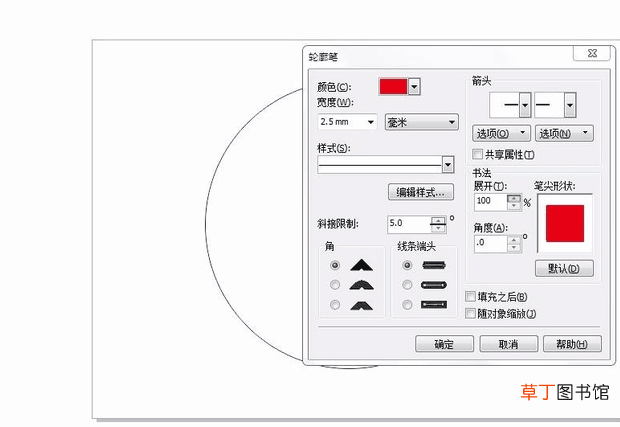
2、按F12按钮,将轮廓线设置为合适宽度 。
文章插图
文章插图
3、选择星形工具,点数为5,锐度为50,轮廓宽度为无 。按住ctrl画一个五星,在右边调色板里选择红色进行填充,然后同时选中五星和圆,排列——对齐和分布——水平居中对齐和垂直居中对齐 。这样,五星就会很标准的进入了圆的中心点 。

文章插图
文章插图
4、选择文本工具,输入一行字,我在这里输入“寒秋艺术设计工作室”,调整大小、长度、颜色和字距 。

文章插图
文章插图
5、同时选中文字和椭圆,选择“文本”——使文本适合路径,然后会出现如下效果 。

文章插图
文章插图
6、用鼠标可以拖动文字到椭圆里并调好位置和大小 。也可以在软件左上角的“与路径的距离”和“偏移”调整文字的位置和角度 。

文章插图
文章插图
7、加上“专用章”三个字,垂直居中对齐即可 。

文章插图
文章插图
- 腊猪尾巴怎样做好吃
- 1到12级风用那些现象表_示
- 防晒喷雾喷在丝袜上有用吗
- 辣椒酱的制作方法及配料
- 手机64g内存够用吗
- 12306的积分有什么用
- iphone11pro max用的是什么基带
- 苹果8plus与x哪个实用呢
- cdr中要怎么进行居中对齐
- 欢乐斗地主怎么切换账号 欢乐斗地主怎样切换游戏账号