
ppt插入水印
对文档添加水印可以有效声明和保护文档,是保护重要文件的方式之一 。在PPT文档中同样也可以设置水印,包括文本水印和图片水印,本文将讲述如何通过Spire.Presentation for .NET来对PPT添加水印,下载安装Free Spire.Presentationfor .NET后,添加引用dll文件,参考下面的操作步骤,完成水印添加 。
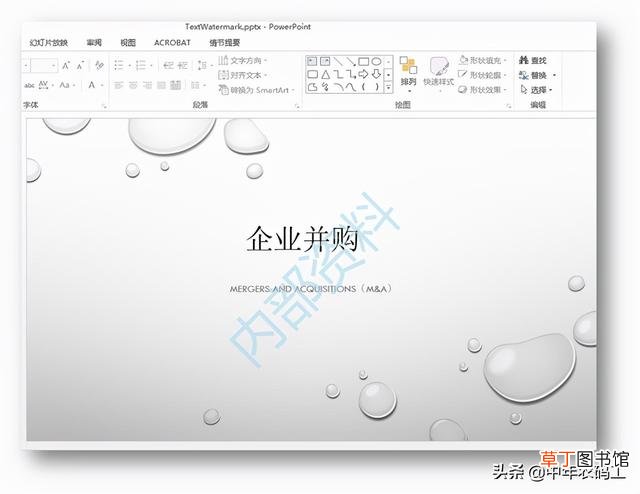
【ppt插入水印】1.添加文本水印
步骤一:初始化Presentation类实例,并加载文档
Presentation ppt = new Presentation();ppt.LoadFromFile(@"C:\Users\Administrator\Desktop\sample.pptx", FileFormat.Pptx2010);步骤二:初始化一个Font类实例,并实例化字体格式
Font stringFont = new Font("Arial", 90);Size size = TextRenderer.MeasureText("内部资料", stringFont);步骤三:绘制一个shape并指定大小、填充颜色、边框颜色和旋转角度
RectangleF rect = new RectangleF((ppt.SlideSize.Size.Width - size.Width) / 2, (ppt.SlideSize.Size.Height - size.Height) / 2, size.Width, size.Height);IAutoShape shape = ppt.Slides<0>.Shapes.AppendShape(Spire.Presentation.ShapeType.Rectangle, rect);shape.Fill.FillType = FillFormatType.None;shape.ShapeStyle.LineColor.Color = Color.White;shape.Rotation = -45;步骤四:设定形状属性为保护属性
shape.Locking.SelectionProtection = true;shape.Line.FillType = FillFormatType.None;步骤五:设置文本大小、颜色
shape.TextFrame.Text = "内部资料";TextRange textRange = shape.TextFrame.TextRange;textRange.Fill.FillType = Spire.Presentation.Drawing.FillFormatType.Solid;textRange.Fill.SolidColor.Color = Color.FromArgb(120, Color.Gray);textRange.FontHeight = 45;步骤六:保存文档
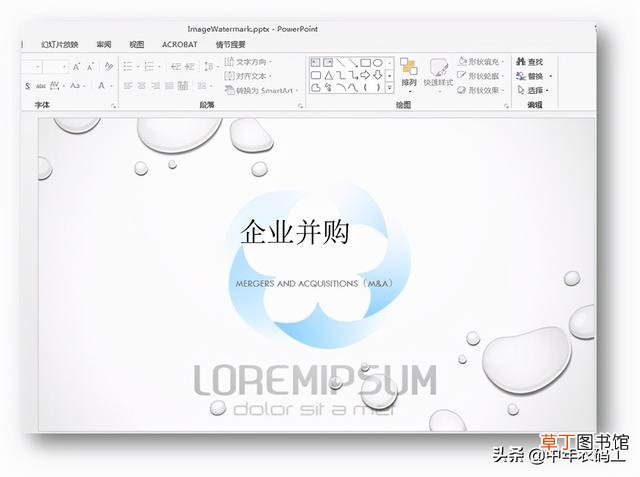
ppt.SaveToFile("TextWatermark.pptx", FileFormat.Pptx2010);完成以上代码步骤后,调试运行项目程序,生成文件(可在该项目文件中bin>Debug中查看),如下图所示:
文章插图

文章插图

文章插图

文章插图
文章插图

文章插图

文章插图

文章插图
文章插图
以上是对PPT添加水印的代码操作,希望该方法能提供帮助,感谢阅读!
- cdr插入图片应该怎么操作
- 怎么在PPT上画思维导图
- 全屏播放ppt课件有几种方式
- excel怎么插入多行
- 水印相机该咋地才可以改时间
- PPT该咋地才可以插入Excel
- Word该咋地才可以插入Excel
- pdf该咋地才可以插入图片
- 苹果相机水印设置方法是什么
- ppt基本维恩图在哪儿