
新建分区 win7系统C盘重新分盘的方法
在安装完系统后,有的电脑c盘没有分区,剩余空间很大 。可以通过新建简单卷,重新分出一个或多个分区盘 。

文章插图
文章插图
win7系统C盘重新分盘(新建分区)的方法
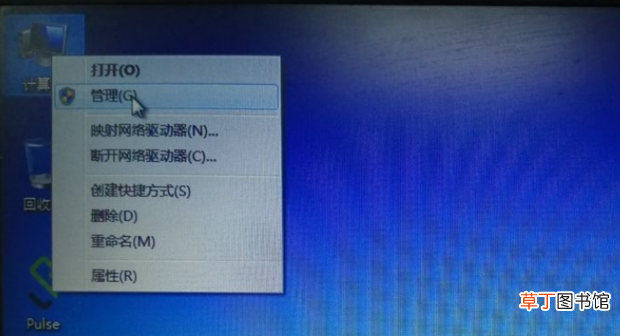
1、选中我的电脑,点击右键,打开“管理” 。
文章插图
文章插图
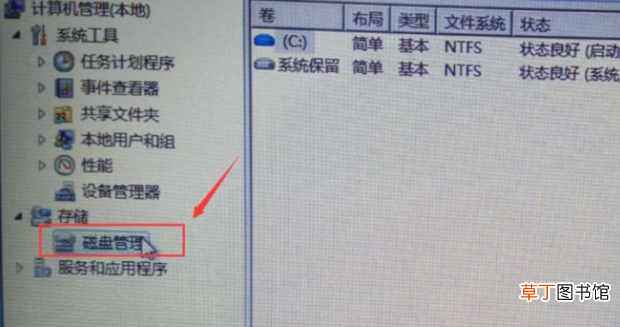
2、选择“磁盘管理” 。
文章插图
文章插图
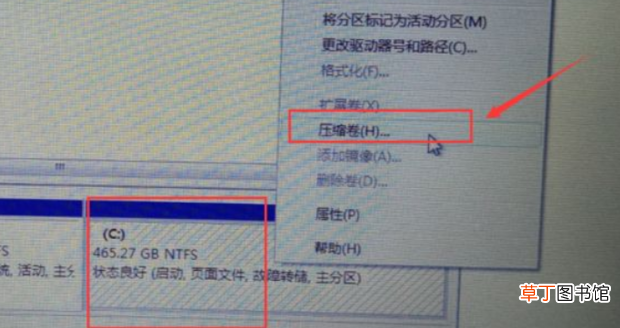
3、选中C盘空间,点击右键选择“压缩卷” 。
文章插图
文章插图
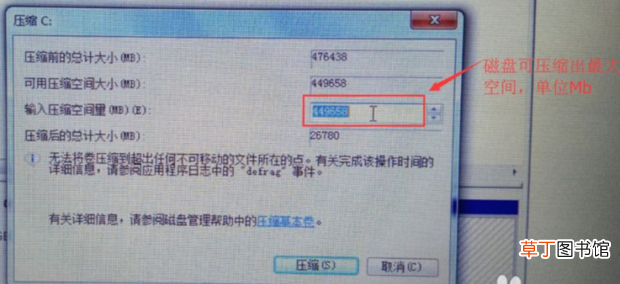
4、根据自己的需求选择压缩出的空间大小,点击“压缩” 。
文章插图
文章插图
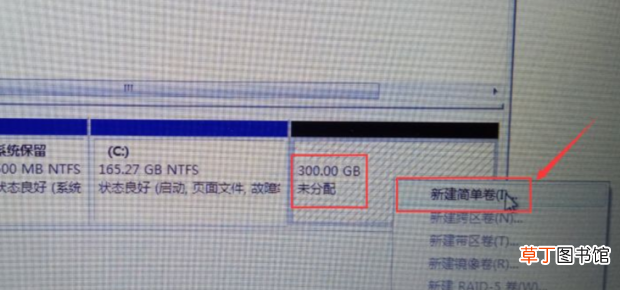
5、压缩后可以看到一个未分配的空间,选中这个空间,点击右键,选择“新建简单卷” 。
文章插图
文章插图
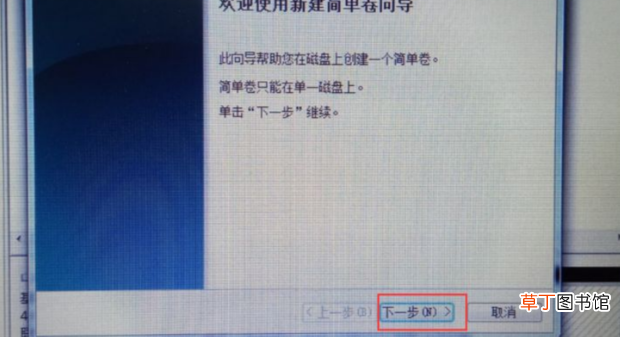
6、一直点击“下一步”,所有选项默认即可 。
文章插图
文章插图
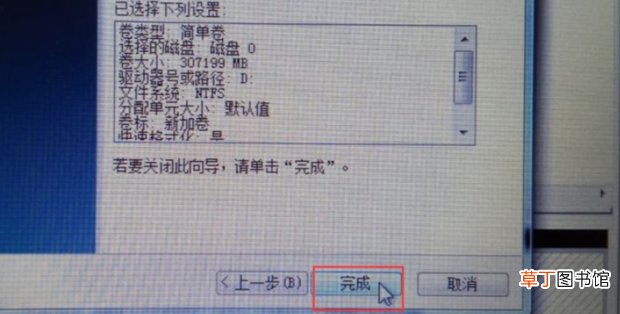
7、驱动号默认为D盘 。点击完成 。
文章插图
文章插图
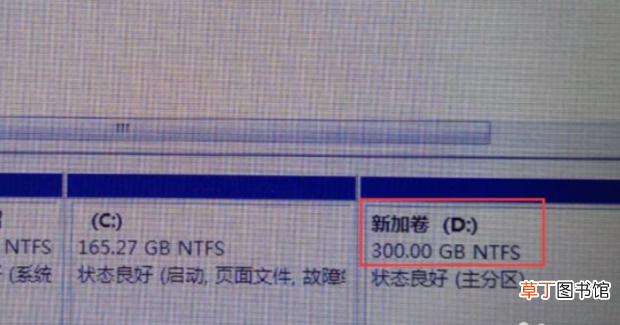
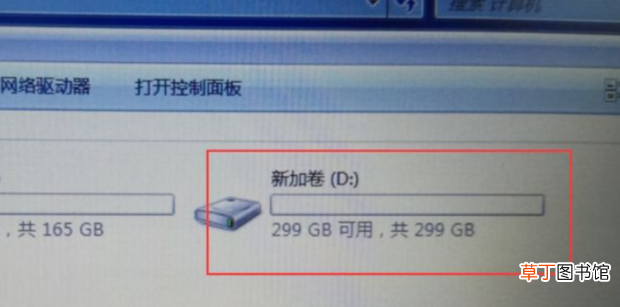
8、新加卷D盘,就是要的新分区了 。
文章插图
文章插图
9、可以打开我的电脑,新加卷D盘,验证是否可以新建数据 。
文章插图
文章插图
【新建分区 win7系统C盘重新分盘的方法】
- xp怎么升级到win7 一键升级XP系统到win7系统的方法
- 1t硬盘怎么分区合理
- win7屏幕亮度怎么调 windows7系统怎么改电脑亮度
- u盘装win7系统失败怎么办 为什么u盘安装win7失败-
- win7修改开机密码怎么改 win7修改开机密码-
- 装win7 acpi蓝屏 acpi蓝屏如何装win7-
- win7怎么安装
- 装完win7卡在正在启动windows 装完win7卡在windows-
- 台式机win7调整屏幕亮度 台式机win7调屏幕亮度-
- win7文件夹怎么设置密码 w7文件夹设置密码-