
怎样使用Excel实现邮件合并
数据都在excel中,但模板是在word中,想把模板一张一张打印出来,对着excel中的数据,一一的填写到模板中,这是一个邮件合并的功能,今天小编就教大家在Excel中邮件合并功能的操作方法 。

文章插图
文章插图
怎样使用Excel实现邮件合并
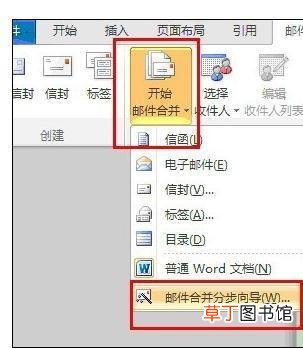
1、在word中,选择【邮件】点击【邮件合并向导】,打开 。
文章插图
文章插图
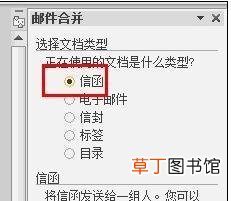
2、选择【信函】点击下一步 。
文章插图
文章插图
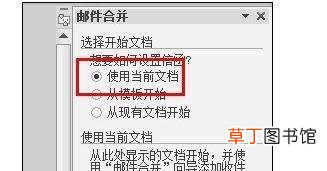
3、选择【使用当前文档】 。
文章插图
文章插图
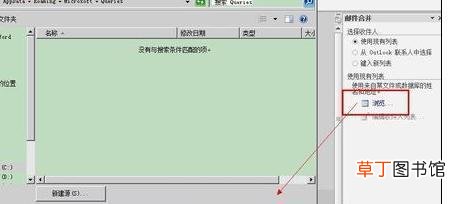
4、选择【浏览】,选择到Excel的数据表格 。
文章插图
文章插图
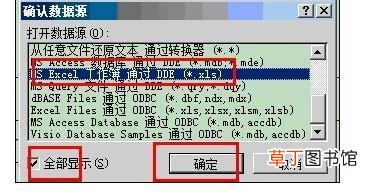
5、选择数据源,勾选【全部显示】,点击确定 。
文章插图
文章插图
6、选择【整张电子表格】 。

文章插图
文章插图
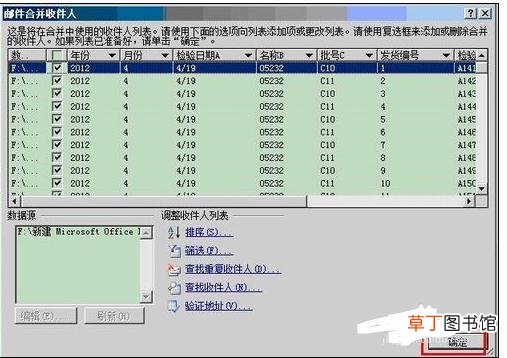
7、打开数据源的确认表格,选择需要填充的数据,确定 。
文章插图
文章插图
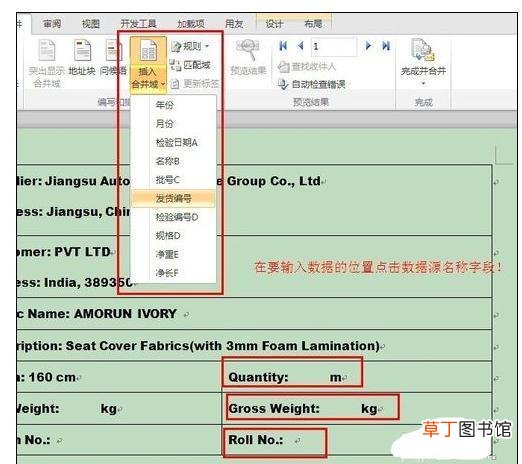
8、此时在菜单表会有插入合并域,下列表中,会出现excel中的数据字段,此时在word模板中的需要的位置,点哪个字段,就会在哪个位置插入哪个字段数据 。
【怎样使用Excel实现邮件合并】
文章插图
文章插图
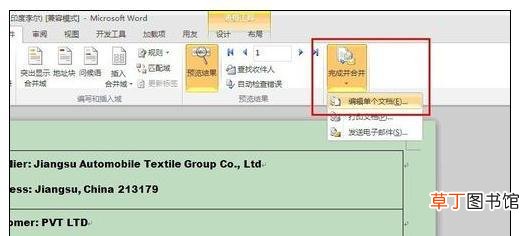
9、选择【完成合并】,【编辑单个文档】 。
文章插图
文章插图
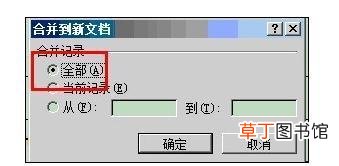
10、在打开的对话框中选择合并到文档【全部】,此时Word会自动合并数据源 。
文章插图
文章插图
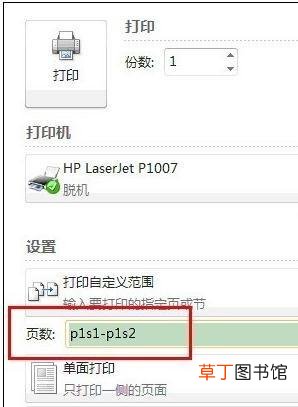
11、注意打印时,页数输入指定格式p1s1-p1s2表示打印1-2页 。
文章插图
文章插图
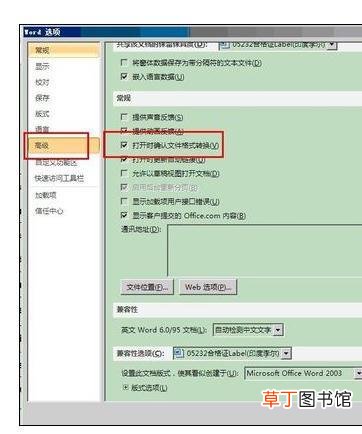
12、如果显示的数据显示N多的小数位置,在执行如下操作,勾选【打开时确认文件格式转换】 。
文章插图
文章插图
- 腊猪尾巴怎样做好吃
- 欢乐斗地主怎么切换账号 欢乐斗地主怎样切换游戏账号
- 比特犬怎样养不凶
- cdr文件怎样填充
- 怎样用肉和萝卜炸肉丸
- 蚕丝被的保养 蚕丝被使用保养全攻略
- 3a香料的使用方法
- Excel如何同时筛选多个表
- 如何延长防晒霜的使用时间
- cdr文件要怎样导出jpg