
PS简单的抠图方法
PS是常用的图片编辑软件,那么怎么使用ps简单抠图呢?

文章插图
文章插图
PS简单的抠图方法
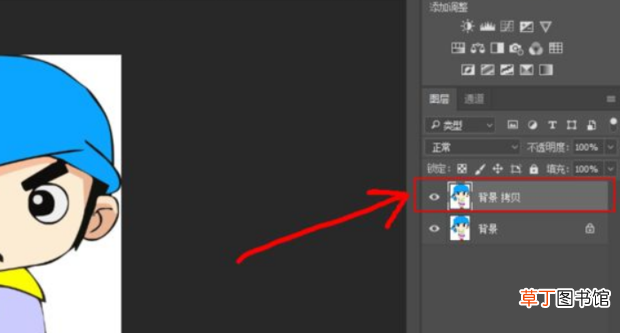
1、图片处理前先复制拷贝一张图片,这样就不会破坏原来的图片了 。
文章插图
文章插图
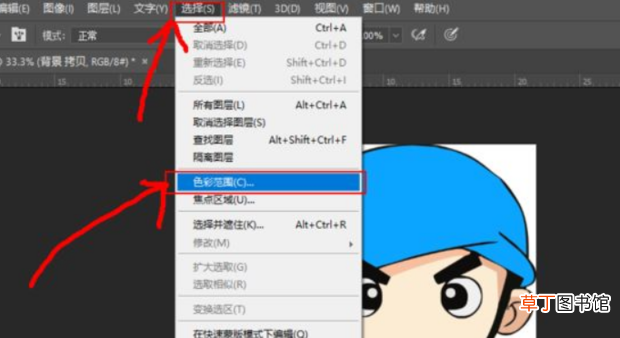
2、点击PS上边的菜单栏,选择【选择】,点击【色彩范围】 。
文章插图
文章插图
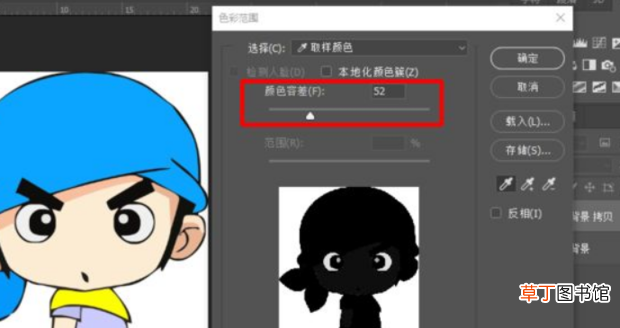
3、用吸管点击图片要扣掉的背景颜色,人物的眼睛也在范围内,可以调整【颜色容差】,点击确定 。
文章插图
文章插图
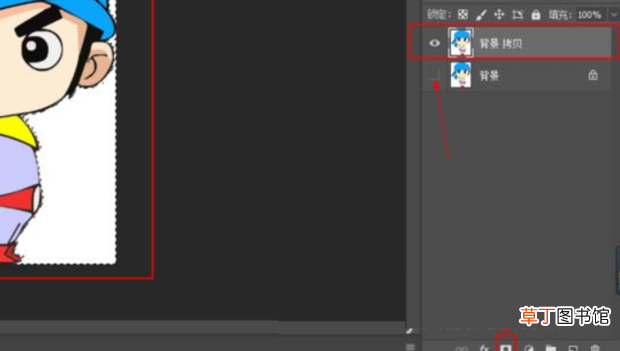
4、点击确定后就会在图片上建立一个选区,在右边关掉原图片的前边的小眼睛 。选择第一个图层,在下边点击【蒙版】 。
文章插图
文章插图
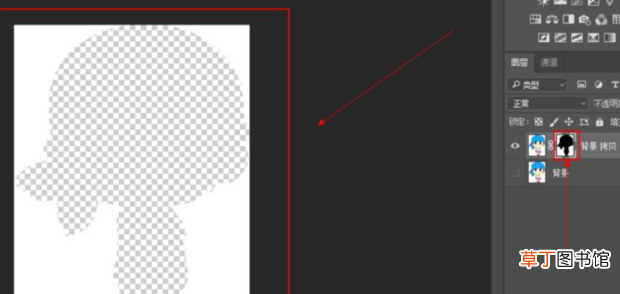
5、添加【蒙版】后如图所示 。
文章插图
文章插图
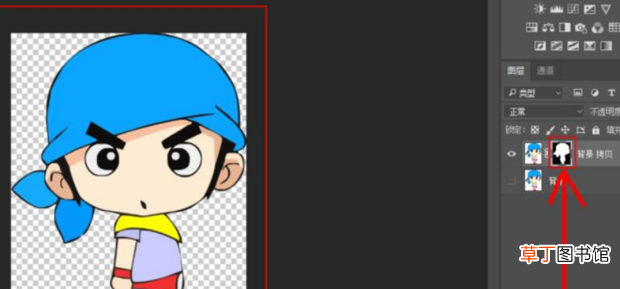
6、点击右边的蒙版图层 。按【Ctrl】+【i】进行反选 。
文章插图
文章插图
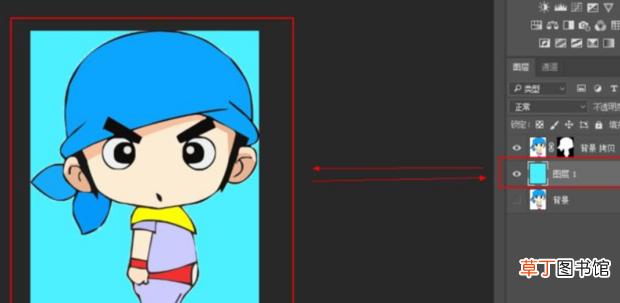
7、添加一个背景,效果就出来了 。
文章插图
文章插图
【PS简单的抠图方法】
- 河蚌体内珍珠的形成过程是
- 12w灯泡一小时耗电量
- 10h是什么意思
- 猫屎咖啡是真的猫屎吗
- 牛肉是属于发的东西吗
- 全国雅思考点哪个最简单
- 辣椒酱的制作方法及配料
- 监控不显示画面怎么办
- 13妖什么牌
- 苹果x手机电池容量是多少