
怎样锁定Excel表格中的某一部分
平时使用Excel表格时,有时候需要保护部分数据不让其他人修改 。此时就要用到一个功能,那就是分区域锁定表格,只允许其他人在某些区域编辑,而其它区域则会锁定 。那么是怎么实现的呢?下面就来学习一下 。

文章插图
文章插图
怎样锁定Excel表格中的某一部分
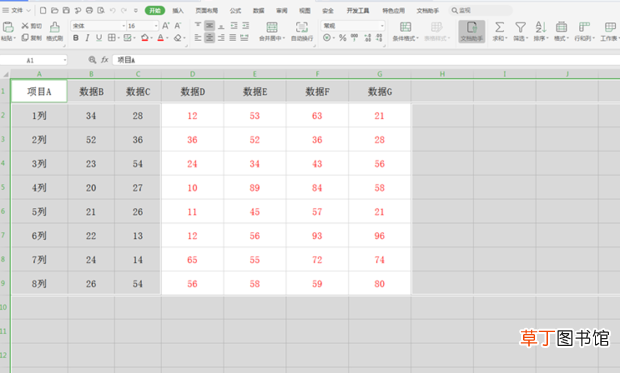
1、打开一个Excel文档,全选所有的单元格,按住【Ctrl】键取消需要锁定的单元格 。
文章插图
文章插图
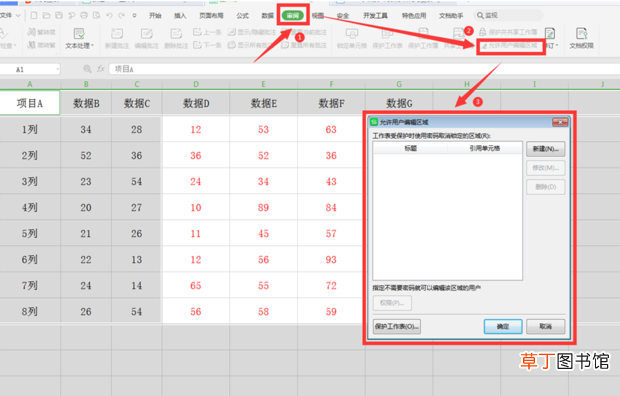
2、选择工具栏上的【审阅】,在下拉菜单中选择【允许用户编辑区域】,弹出相应的对话框 。
文章插图
文章插图
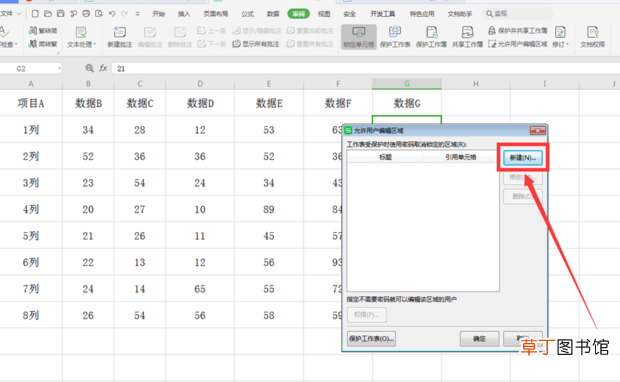
3、在弹出的对话框中,选择【新建】 。
文章插图
文章插图
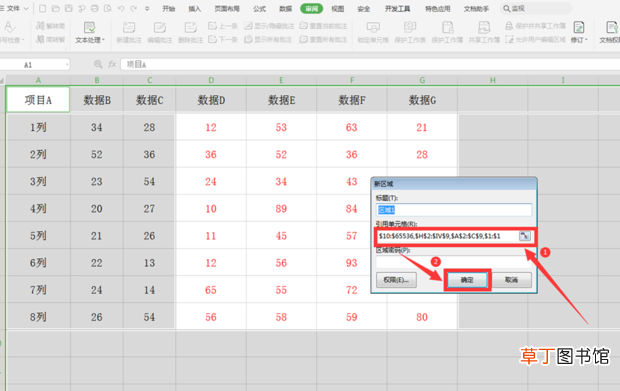
4、在弹出的【新区域】中看到【引用单元格】下方的输入栏中已经有了内容,保持不动,点击确定 。
文章插图
文章插图
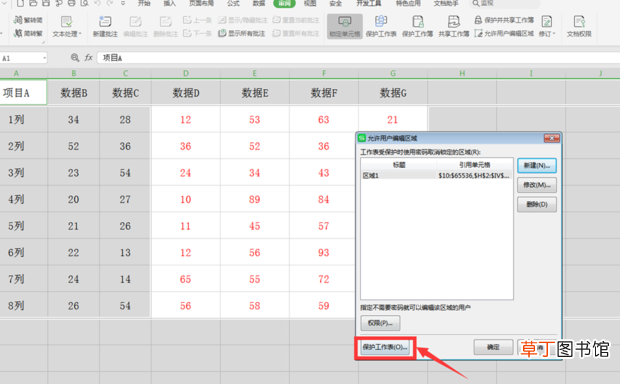
5、回到对话框,继续选择【保护工作表】 。
文章插图
文章插图
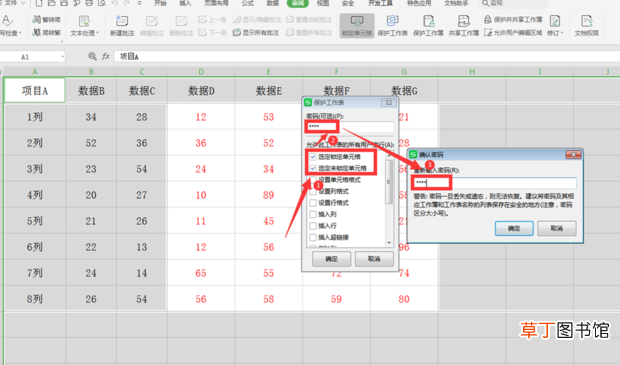
6、在弹出的【保护工作表】对话框中,选中【选定锁定单元格】和【选中未锁定单元格】,并输入两次密码,点击确定 。
文章插图
文章插图
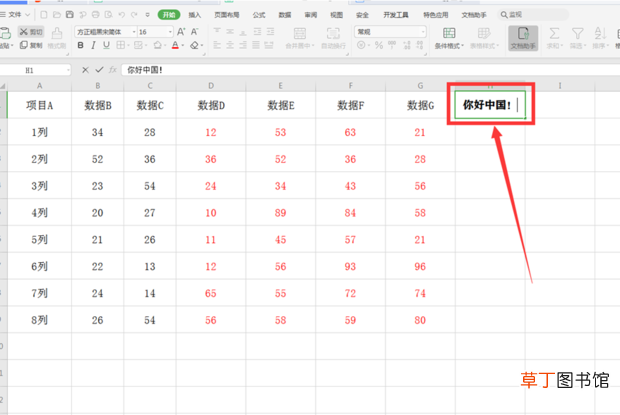
7、点击红色字体区域外的单元格,依旧能够编辑 。
文章插图
文章插图
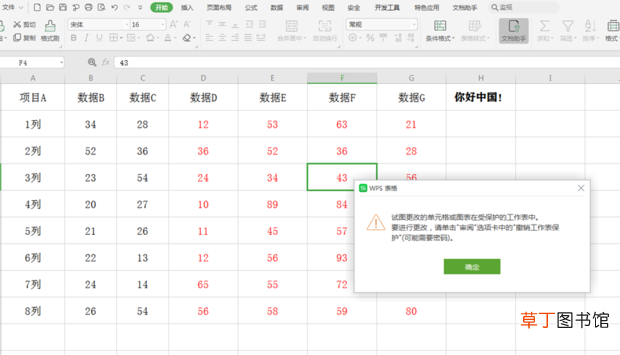
8、而点击红色区域的单元格,就会跳出锁定的对话框 。
文章插图
文章插图
【怎样锁定Excel表格中的某一部分】
- 腊猪尾巴怎样做好吃
- 欢乐斗地主怎么切换账号 欢乐斗地主怎样切换游戏账号
- 比特犬怎样养不凶
- cdr文件怎样填充
- 怎样用肉和萝卜炸肉丸
- Excel如何同时筛选多个表
- cdr文件要怎样导出jpg
- 蜂王浆是怎样生产出来的
- excel统计数据出现的次数
- cdr文件怎样抠图