
PPT怎样导出或另存为“超高清”图片
PPT怎样导出或另存为“超高清”图片呢?看一下怎么操作吧 。

文章插图
文章插图
PPT怎样导出或另存为“超高清”图片
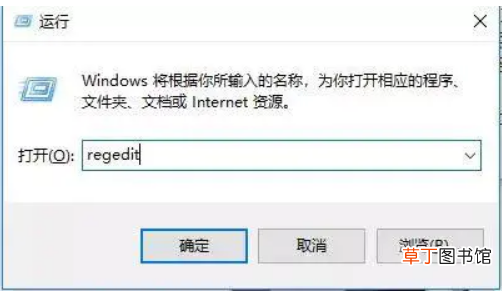
1、按下“win+R”打开运行窗口,输入“regedit” ,点击确定按钮 。
文章插图
文章插图
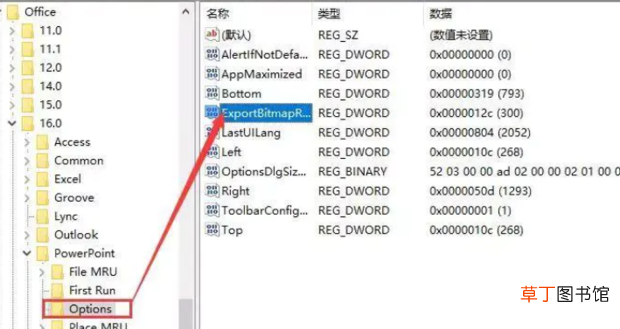
2、修改注册表键值,依次定位到HKEY_CURRENT_USER\Software\Microsoft\Office\16.0\PowerPoint\Options
查看右边Options窗口是否有ExportBitmapResolution键值,如果有就双击打开修改 。
文章插图
文章插图
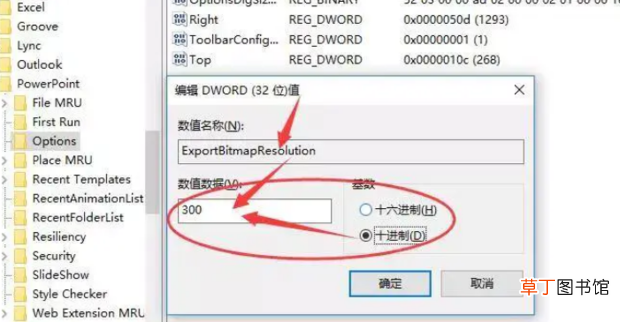
【PPT怎样导出或另存为“超高清”图片】3、点击右键,选择修改”打开编辑对话框,选择10进制,填入128-300的数值,具体根据你的需要 。
文章插图
文章插图
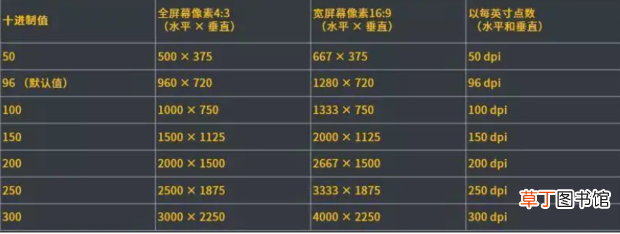
4、键值与分辨率的对应关系如下 。
文章插图
文章插图
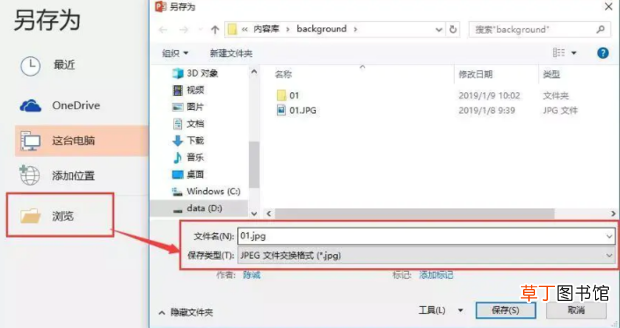
5、新建一个PPT,根据需要自定义尺寸,点击“文件”菜单,选择另存为,点击保存类型,选择保存格式 。
文章插图
文章插图
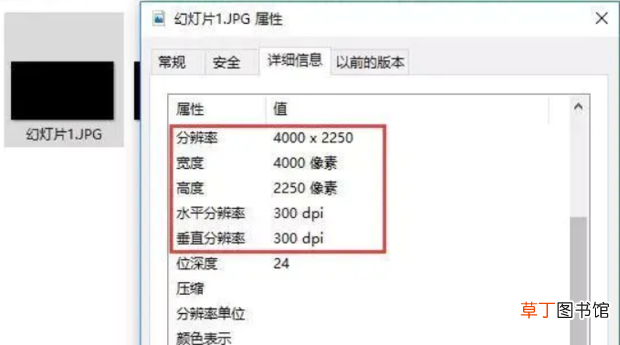
6、预览文件属性,超高清图片就设置好了 。
文章插图
文章插图
- 腊猪尾巴怎样做好吃
- 欢乐斗地主怎么切换账号 欢乐斗地主怎样切换游戏账号
- 比特犬怎样养不凶
- cdr文件怎样填充
- cdr导出pdf应该咋操作
- 怎样用肉和萝卜炸肉丸
- cdr导出应该如何操作
- cdr文件要怎样导出jpg
- 蜂王浆是怎样生产出来的
- cdr文件怎样抠图