
怎样去掉Excel表格打印预览后出现的虚线
使用Excel表格的打印预览功能后,工作表会显示页边距的虚线即分页符,影响大家对表格的浏览,下面为大家演示隐藏这些虚线的方法步骤 。

文章插图
文章插图
怎样去掉Excel表格打印预览后出现的虚线
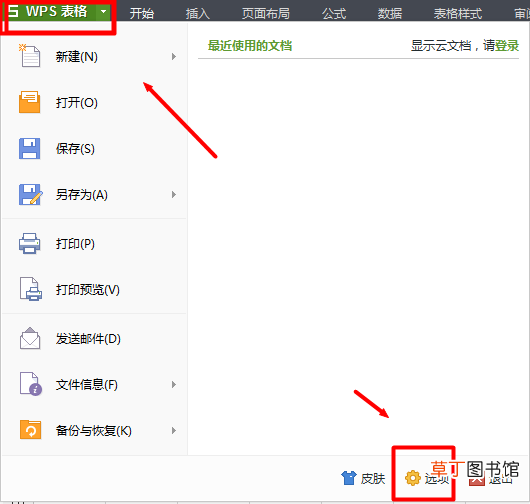
1、点击excel最左上角的图案菜单,点击左下角【选项】 。
文章插图
文章插图
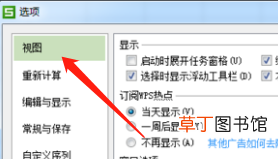
2、选择【视图】,找到窗口选项 。
文章插图
文章插图
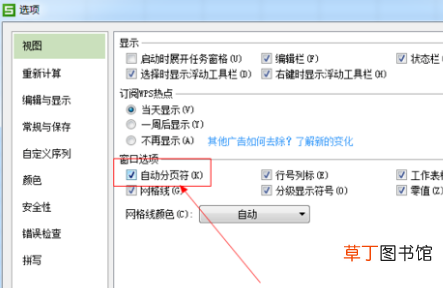
3、点击【自动分页符】把前方的方框内的【勾】取消 。
文章插图
文章插图
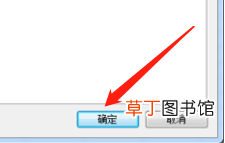
4、点击下方【确定】即可 。
文章插图
文章插图
【怎样去掉Excel表格打印预览后出现的虚线】
- 腊猪尾巴怎样做好吃
- 欢乐斗地主怎么切换账号 欢乐斗地主怎样切换游戏账号
- 比特犬怎样养不凶
- cdr文件怎样填充
- 怎样用肉和萝卜炸肉丸
- Excel如何同时筛选多个表
- cdr文件要怎样导出jpg
- 蜂王浆是怎样生产出来的
- excel统计数据出现的次数
- cdr文件怎样抠图