
怎样用Photoshop抠透明图象
怎样用Photoshop抠透明图象呢?下面进行详细讲解 。

文章插图
文章插图
怎样用Photoshop抠透明图象
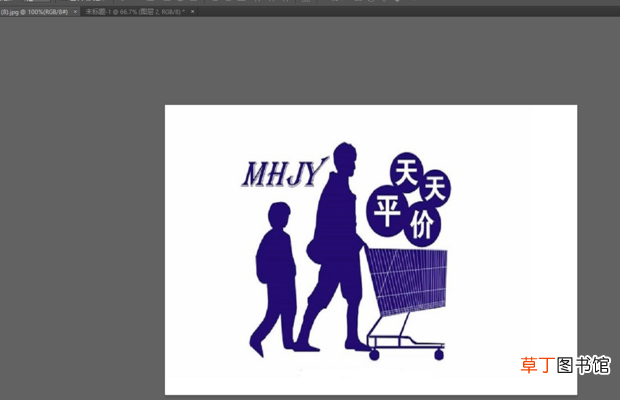
1、打开PS,如图所示,打开要操作的图片 。
文章插图
文章插图
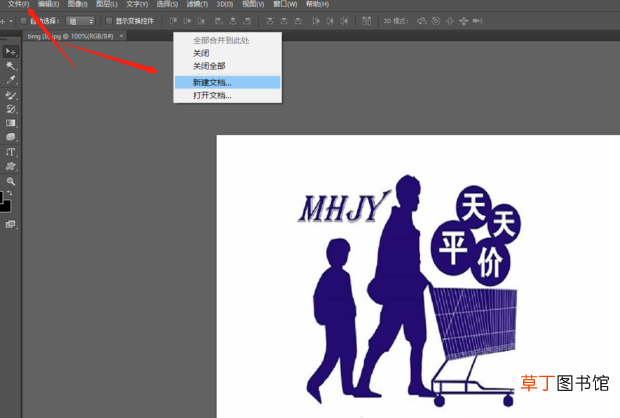
2、点击文件-新建文档 。
文章插图
文章插图
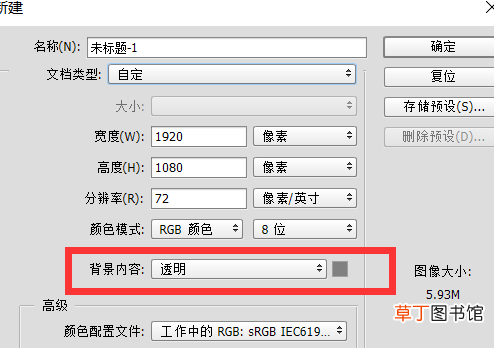
3、在弹出页面中【背景内容】选择【透明】,新建一个透明图层 。
文章插图
文章插图
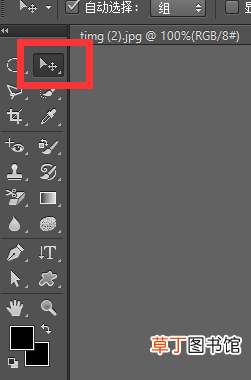
4、在你想抠的那张图上选择【移动工具】 。
文章插图
文章插图
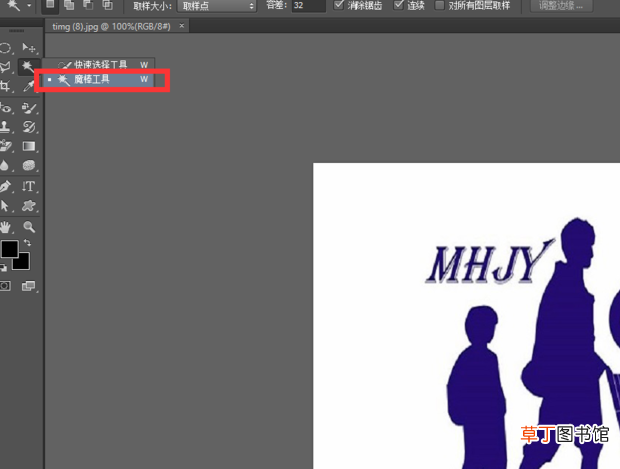
5、鼠标一直左击这张图,注意别放手,移动鼠标到你新建的图层文件,转换到图层后,鼠标下移到图层内,这才松开鼠标,选择魔棒工具,进行快速选择 。
文章插图
文章插图
6、选中你想要去掉的部分,delete掉,就会留下你想要抠的图,比如这张图,把四个角落的白色部分删去后,就得到如下图片 。

文章插图
文章插图
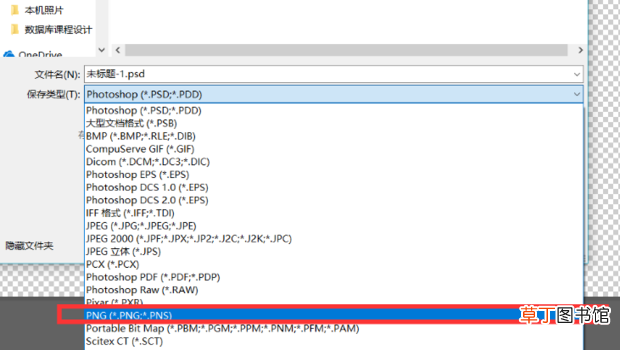
7、存储突变为png格式,即可得到你想要的透明(没有四角)图片 。
文章插图
文章插图
【怎样用Photoshop抠透明图象】
- 腊猪尾巴怎样做好吃
- 1到12级风用那些现象表_示
- 防晒喷雾喷在丝袜上有用吗
- 辣椒酱的制作方法及配料
- 手机64g内存够用吗
- 12306的积分有什么用
- iphone11pro max用的是什么基带
- 苹果8plus与x哪个实用呢
- 欢乐斗地主怎么切换账号 欢乐斗地主怎样切换游戏账号
- 欢乐斗地主福卡怎么用 欢乐斗地主福卡如何用