
怎样熟练使用PS当中的自由变换
PS中经常被忽略的知识点,自由变换的操作方法,请看以下教程 。

文章插图
文章插图
怎样熟练使用PS当中的自由变换
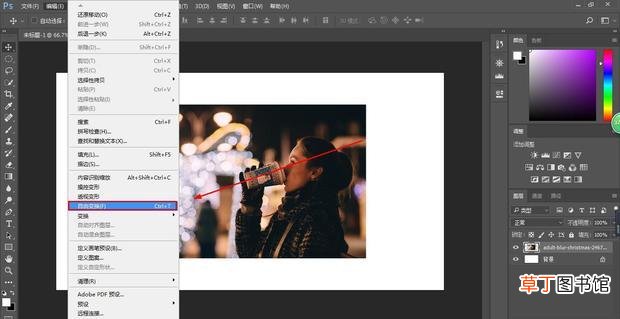
1、打开PS软件,找到“编辑菜单”,鼠标单击“编辑”选择“自由变换” 。
【怎样熟练使用PS当中的自由变换】
文章插图
文章插图
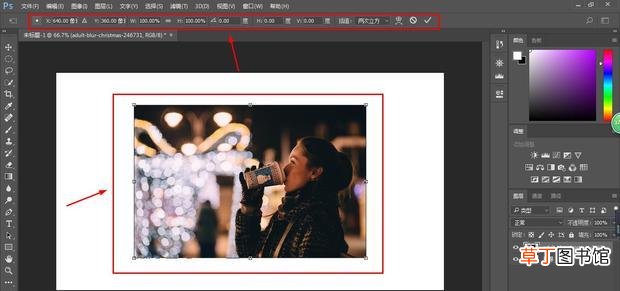
2、快捷键(Ctrl+T)
自由变换之后会出现变换框和属性区 。
文章插图
文章插图
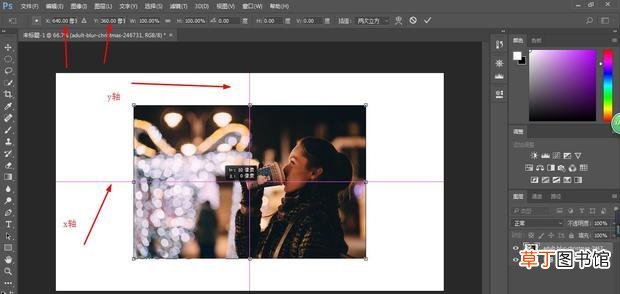
3、属性区的x轴和y轴 。
文章插图
文章插图
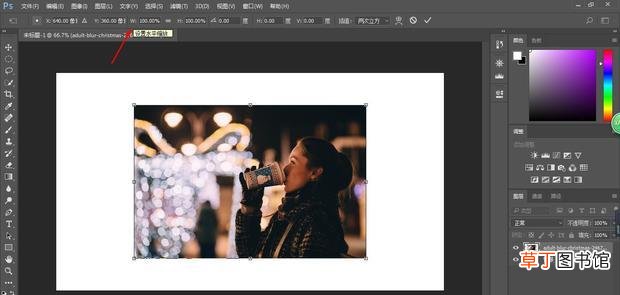
4、设置水平缩放 。
文章插图
文章插图
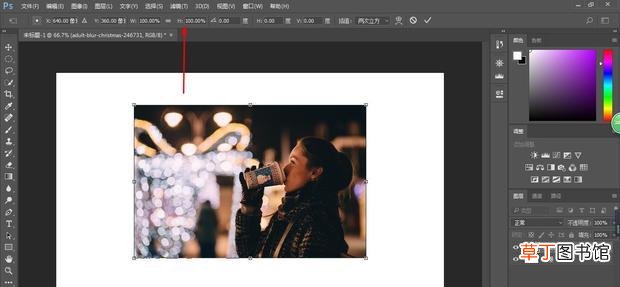
5、设置垂直缩放 。
文章插图
文章插图
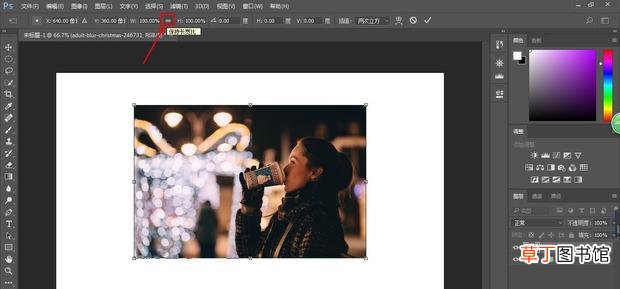
6、保持长宽比 。
文章插图
文章插图
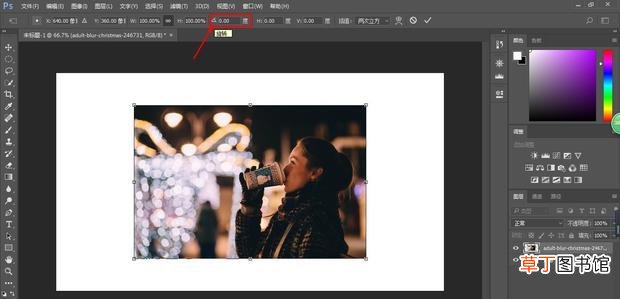
7、设置旋转度数 。
文章插图
文章插图
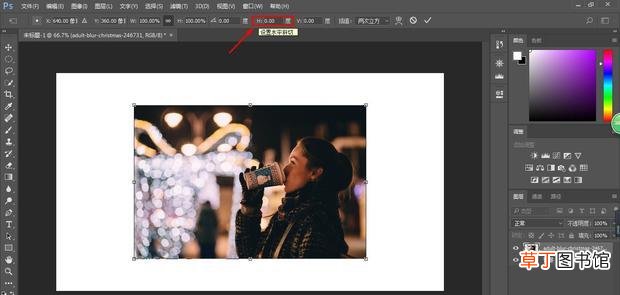
8、设置水平斜切 。
文章插图
文章插图
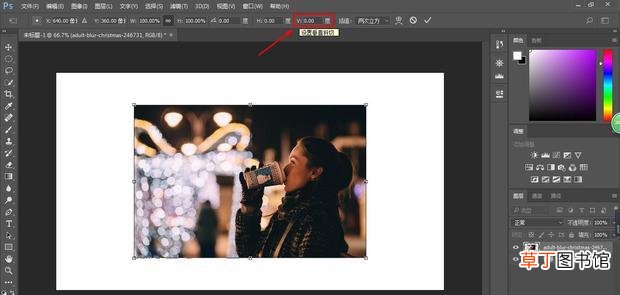
9、设置垂直斜切 。
文章插图
文章插图
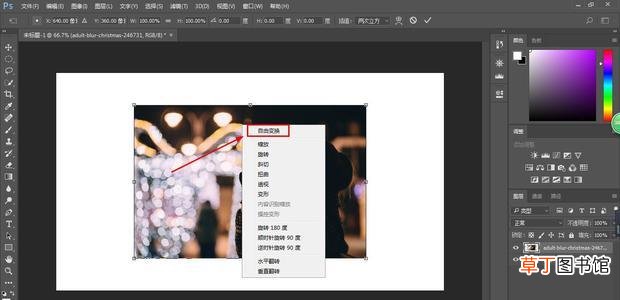
10、鼠标右击会出现下拉菜单
文章插图
文章插图
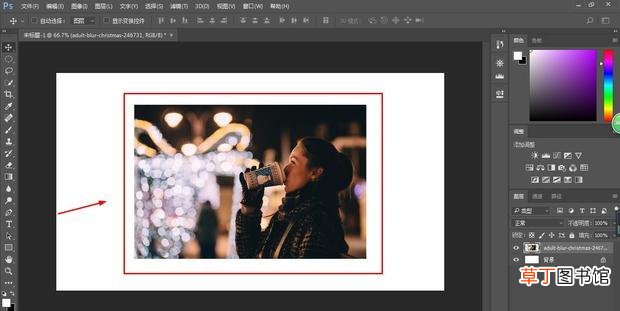
11、没有进行自由变换时是没有变换 。
文章插图
文章插图
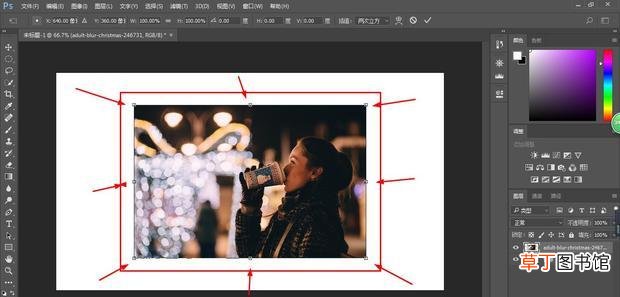
12、进行自由变换时会出现变换框 。
文章插图
文章插图
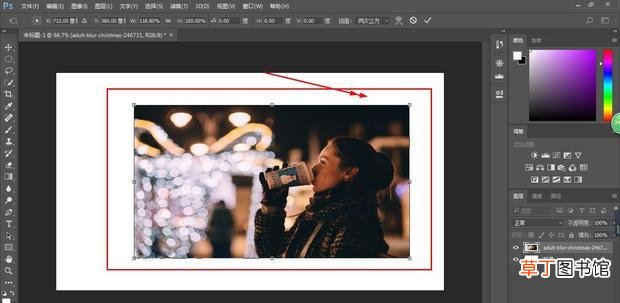
13、按住键盘上shift鼠标拖动变换框可进行等比例缩放 。
文章插图
文章插图
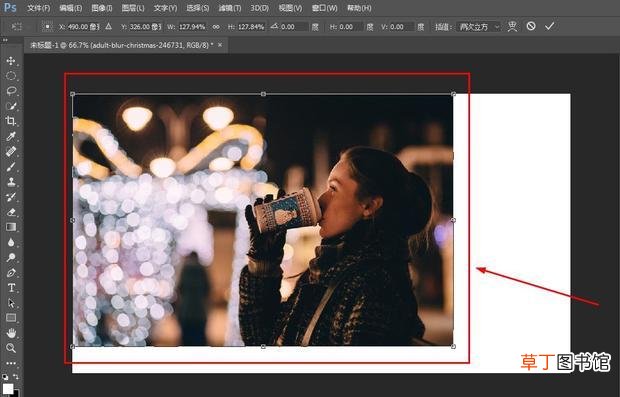
14、按住键盘上的shift+Alt,鼠标拖动变换框进行以中心等比例缩放 。点击属性区中的√,进行提交,或者点按键盘上的回撤键(enter)进行提交 。提交后才可以进行下一步操作 。
文章插图
文章插图
- 腊猪尾巴怎样做好吃
- 欢乐斗地主怎么切换账号 欢乐斗地主怎样切换游戏账号
- 比特犬怎样养不凶
- cdr文件怎样填充
- 怎样用肉和萝卜炸肉丸
- 蚕丝被的保养 蚕丝被使用保养全攻略
- 3a香料的使用方法
- 如何延长防晒霜的使用时间
- cdr文件要怎样导出jpg
- 蜂王浆是怎样生产出来的