
怎样用Photoshop滤镜制作光滑的丝绸效果
怎样用Photoshop滤镜制作光滑的丝绸效果呢?下面进行详细讲解 。

文章插图
文章插图
怎样用Photoshop滤镜制作光滑的丝绸效果
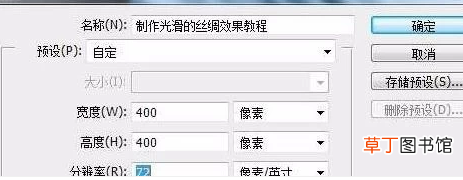
1、打开Photoshop , 新建一个400*400的新文件 , 设置黑色前景 , 白色背景 , 如图所示 。
文章插图
文章插图
2、选择渐变填充工具 , 选择系统默认的前景到背景的渐变 , 模式选择差值 。

文章插图
文章插图
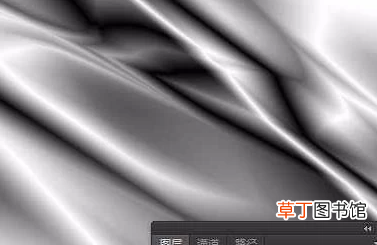
3、在画布上随意拖动5到10步 , 效果如图 。
【怎样用Photoshop滤镜制作光滑的丝绸效果】
文章插图
文章插图
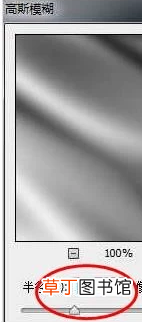
4、执行滤镜——模糊——高斯模糊 , 如图所示 。
文章插图
文章插图
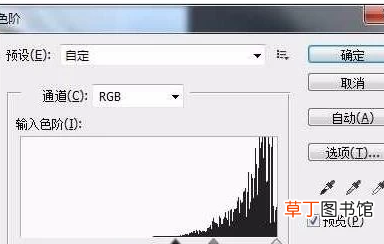
5、按Ctrl+L执行色阶命令 。
文章插图
文章插图
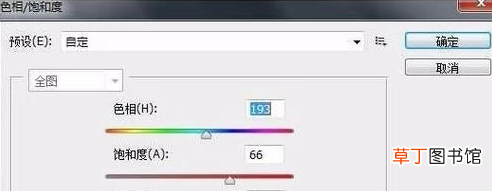
6、按Ctrl+u执行色相/饱和度 , 勾选着色即可(这一步可以随意调整 , 你喜欢什么颜色就调成什么颜色) 。
文章插图
文章插图
- 腊猪尾巴怎样做好吃
- 1到12级风用那些现象表_示
- 防晒喷雾喷在丝袜上有用吗
- 辣椒酱的制作方法及配料
- 手机64g内存够用吗
- 12306的积分有什么用
- iphone11pro max用的是什么基带
- 苹果8plus与x哪个实用呢
- 欢乐斗地主怎么切换账号 欢乐斗地主怎样切换游戏账号
- 欢乐斗地主福卡怎么用 欢乐斗地主福卡如何用