
怎样在Word文档中添加艺术字
怎样在Word文档中添加艺术字呢,快来看看吧 。
文章插图
文章插图
怎样在Word文档中添加艺术字
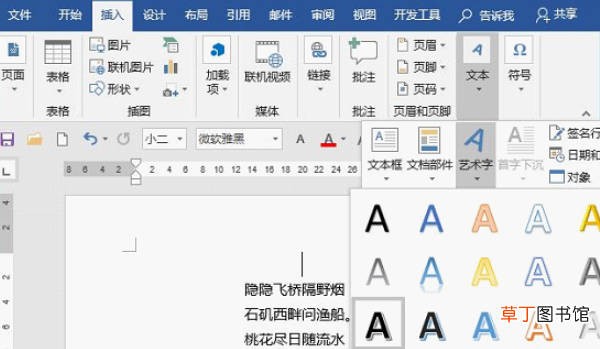
1、点击【插入】-【文本】组中的"艺术字"按钮,在弹出的下拉列表中选择一种预置的艺术字样式
文章插图
文章插图
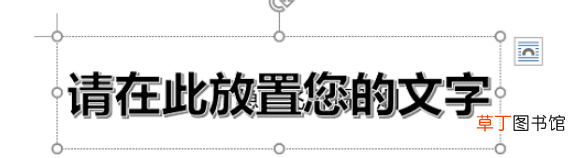
2、此时,将在鼠标光标处插入艺术字的范本
文章插图
文章插图
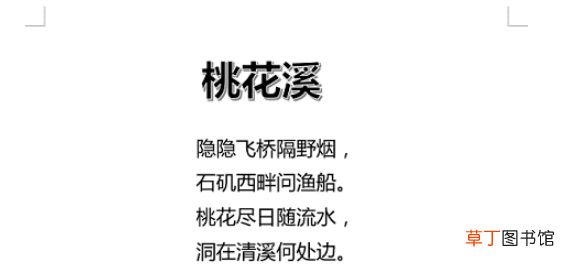
【怎样在Word文档中添加艺术字】3、在艺术字范本文本框中输入新内容替换原有的范本内容,即可插入需要的艺术字
文章插图
文章插图
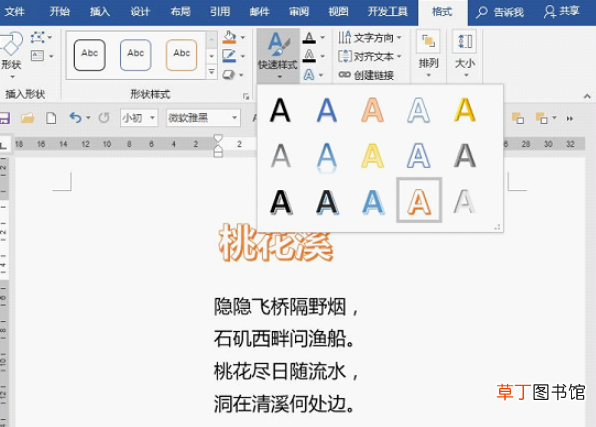
4、单击艺术字边框以选中整个艺术字,将激活功能区中的【绘图工具】-【格式】选项卡,单击“快速样式”按钮,在弹出的列表中可重新选择一种艺术字样式进行更改
文章插图
文章插图
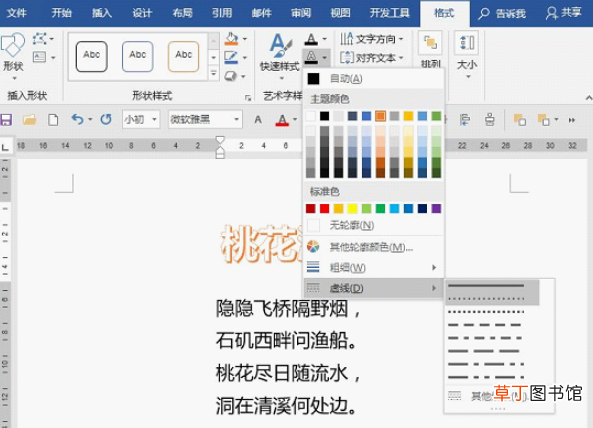
5、点击【绘图工具】-【格式】选项卡,单击“文本轮廓”按钮,在弹出的菜单中可设置艺术字轮廓线的精细及线型
文章插图
文章插图
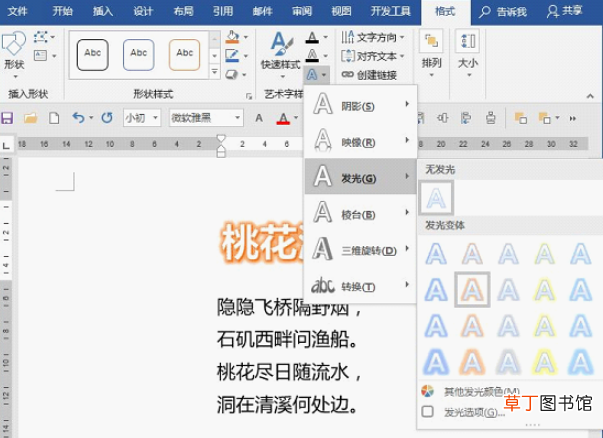
6、点击【绘图工具】-【格式】选项卡,单击“文字效果”按钮,在弹出的菜单中可为艺术字设置各种效果,如,这里选择“发光”选项,在弹出的列表框中可选择一种发光样式作为艺术字的效果
文章插图
文章插图
- 腊猪尾巴怎样做好吃
- 防晒喷雾喷在丝袜上有用吗
- etc余额不足让通行吗
- 明日方舟怎么在电脑上玩 明日方舟如何在电脑上玩
- 欢乐斗地主怎么切换账号 欢乐斗地主怎样切换游戏账号
- 三国杀怎么改名字 三国杀改名字的方法
- emmm表情包什么意思
- 再会花开人难常在什么意思
- 中国有几大名山分别在哪里
- 泰勒科学管理思想中对人的研究仅仅存在于什么的范畴