
CorelDraw教程:[22]图形对象怎样对齐
CorelDraw教程:图形对象怎样对齐呢,大家一起来看看吧 。
文章插图
文章插图
【CorelDraw教程:[22]图形对象怎样对齐】CorelDraw教程:[22]图形对象怎样对齐
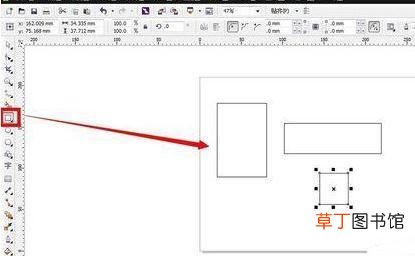
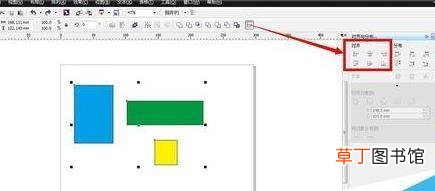
1、举个简单的例子,比如现在用矩形工具,随意在页面上画出三个图形
文章插图
文章插图
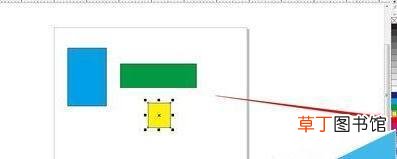
2、为了方便区别,把每一个图形填充上不一样的颜色
文章插图
文章插图
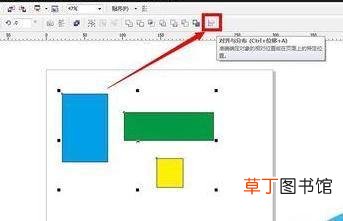
3、把页面上的三个图形全部选中,可以看到页面上方有个“对齐与分布”的按钮,点击它
文章插图
文章插图
4、接着,在cdr软件的右边会出现一个对齐与分布的操作面板,可以在“对齐”设置里面看到有六种对齐的选择
文章插图
文章插图
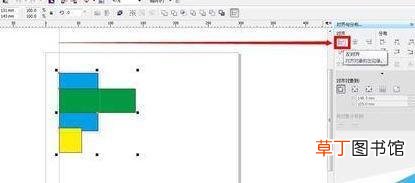
5、比如选择第一个选项“左对齐”,就可以在页面上看到三个图形全部以左边的边缘线对齐
文章插图
文章插图
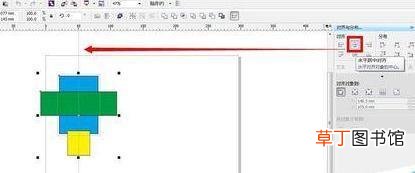
6、设置为“水平居中对齐”,就可以三个图形以中心线对齐
文章插图
文章插图
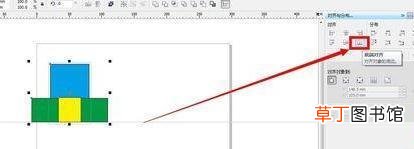
7、假设选择的是“底端对齐”,那么,三个图形都以最底端的边缘线对齐 。因此,在排版设计过程中,可以根据自己的需要选择不一样的对齐方式 。
文章插图
文章插图
- 新手化妆教程步骤淡妆
- 鸭汁粥怎么做好吃 鸭汁粥的做法教程
- 怎么玩三国杀 玩三国杀的教程
- 酸枣粥怎么做 酸枣粥的家常做法教程
- 10一12岁简单扎头发教程
- ins如何注册 国内注册instagram教程
- 黑麦仁怎么煮粥 黑麦仁粥的做法教程
- 假睫毛的正确贴法教程
- unity保存的教程 unity怎么保存
- 微信更改实名认证教程 微信实名认证在哪里改