
怎样使用pr调节视频背景音乐声音的大小
Pr 2018 怎样把背景音乐声音调小?请看以下教程 。

文章插图
文章插图
怎样使用pr调节视频背景音乐声音的大小
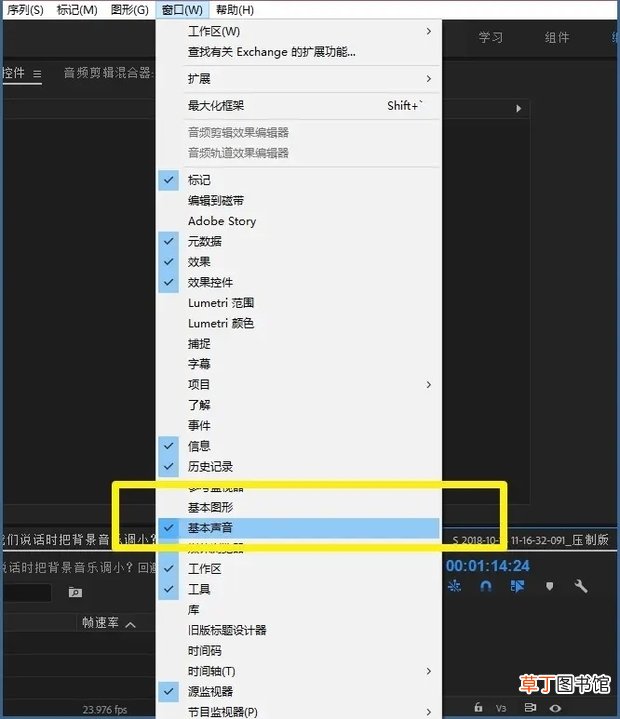
1、在Adobe Premiere Pro CC 2018上方的菜单栏中找到窗口,打开窗口,在窗口的下拉列表中找到基本声音,点击打开基本声音面板 。
文章插图
文章插图
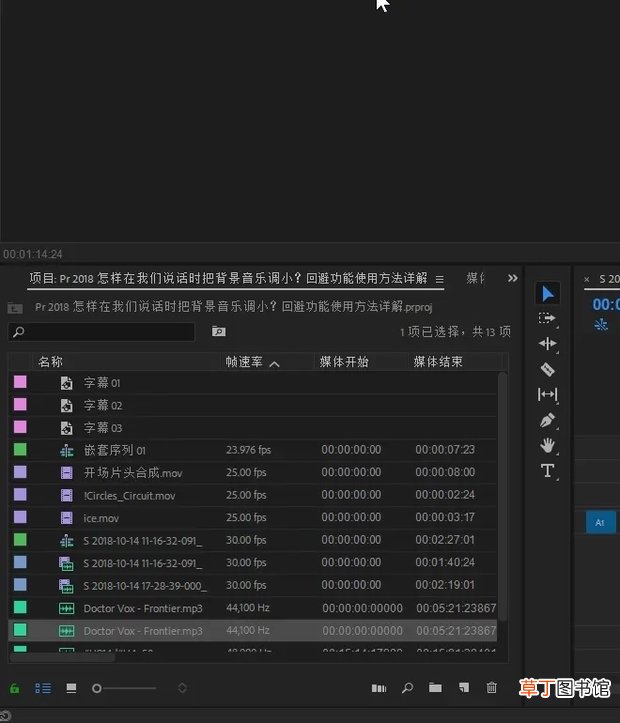
2、在项目面板中,找到想要设置的视频素材和背景音乐素材,拖动到Adobe Premiere Pro CC 2018软件界面右侧的时间轴上面 。
文章插图
文章插图
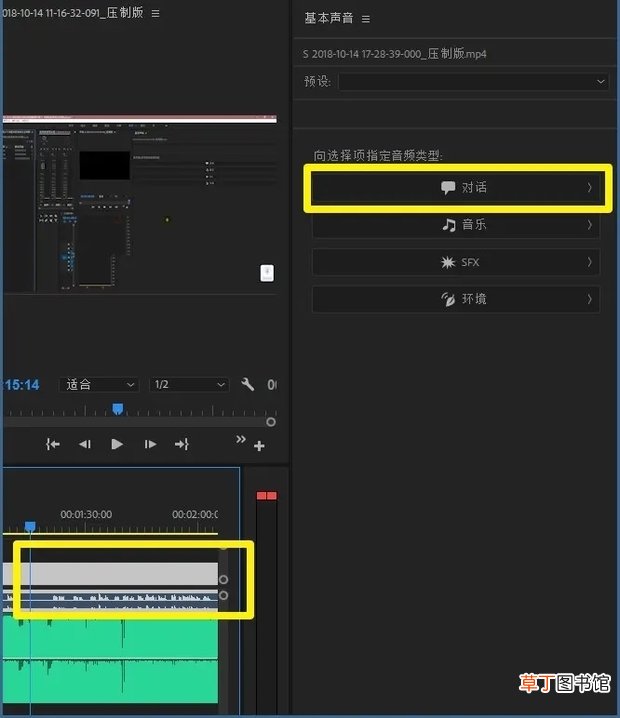
3、在页面下方的时间轴上面,选中视频,因为视频和音频是连接起来的,所以是一并选中的,点击页面右侧的对话,把视频的音频链接到对话中 。
文章插图
文章插图
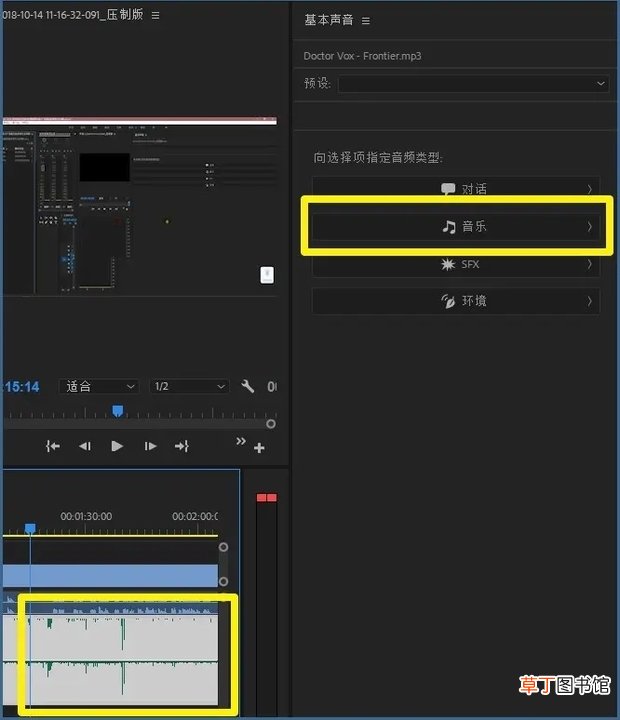
【怎样使用pr调节视频背景音乐声音的大小】4、选中时间轴上面的背景音乐,点击基本声音面板中的音乐,这样就可以把时间轴上面的背景音乐链接到基本声音面板的音乐中 。
文章插图
文章插图
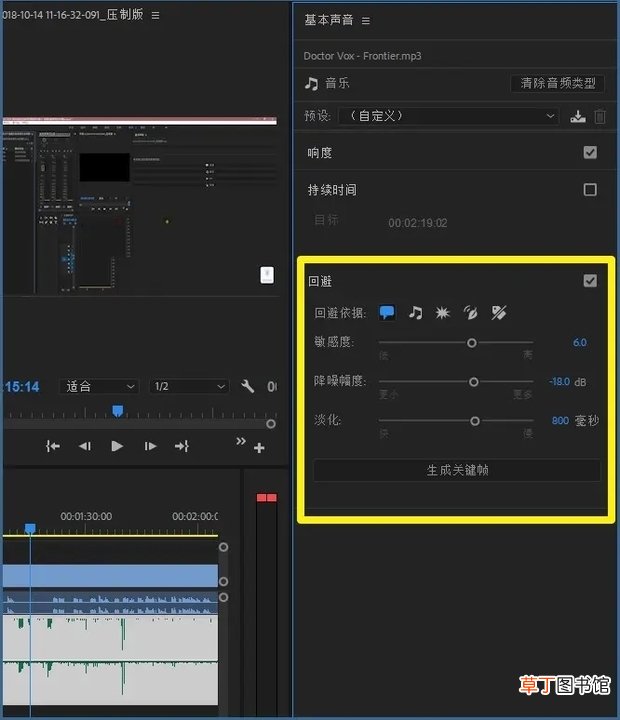
5、回避中的参数分为敏感度,降噪幅度和淡化 。
敏感度:对原视频声音的敏感程度,数值越小,对于低分贝的声音也能够识别出来 。
降噪幅度:降低背景音乐的声音,把背景音乐的声音降低到一个什么样的程度,数值越小,背景音乐的声音就越小 。
淡化:背景音乐由原来声音的大小降低到指定声音的大小,这个过程所用的时间 。
参数设置完成之后,记得点击生成关键帧,这样才可以在背景音乐的时间线上面生成关键帧,才能够达到调节背景音乐声音大小的作用 。
文章插图
文章插图
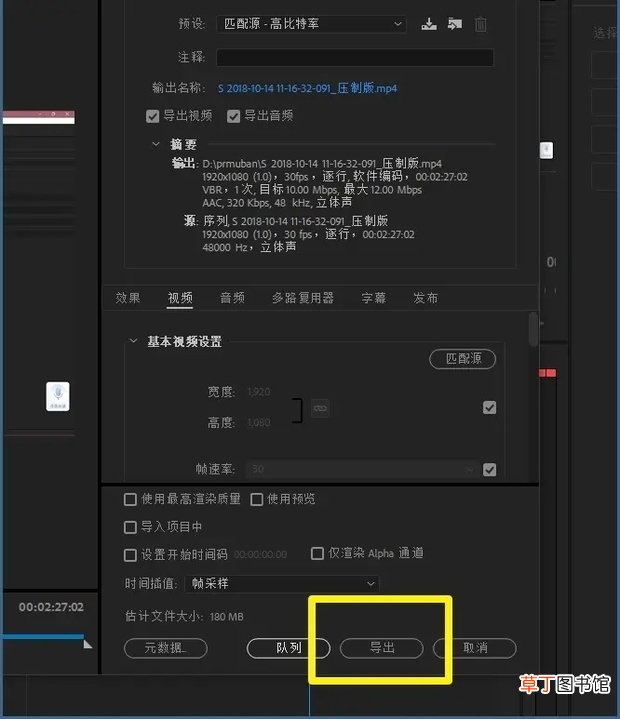
6、对视频的背景音乐声音设置完成之后,记得导出制作成果 。
文章插图
文章插图
- 腊猪尾巴怎样做好吃
- 电脑如何调节亮度 笔记本亮度调节的方法
- 欢乐斗地主怎么切换账号 欢乐斗地主怎样切换游戏账号
- 比特犬怎样养不凶
- cdr文件怎样填充
- 怎样用肉和萝卜炸肉丸
- 蚕丝被的保养 蚕丝被使用保养全攻略
- 3a香料的使用方法
- 如何延长防晒霜的使用时间
- cdr文件要怎样导出jpg