
ps美化:保留皮肤质感的磨皮方法
ps是常用的图片编辑软件,那么ps美化时,怎么保留皮肤质感呢?

文章插图
文章插图
ps美化:保留皮肤质感的磨皮方法
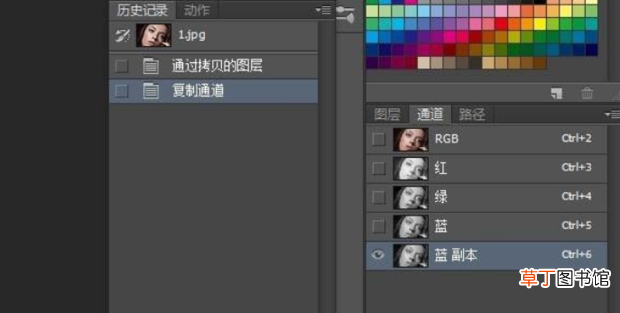
1、在ps当中打开图片 。复制一层,进入通道 。选择蓝色通道并复制 。
文章插图
文章插图
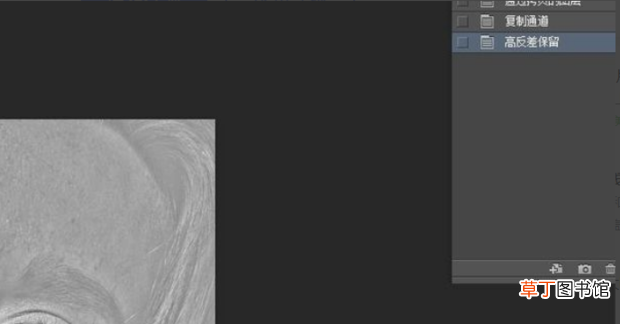
2、回到菜单栏,点击滤镜,选择其他,打开高反差保留 。半径设为10,这个值不是固定的,根据图片来设置 。
文章插图
文章插图
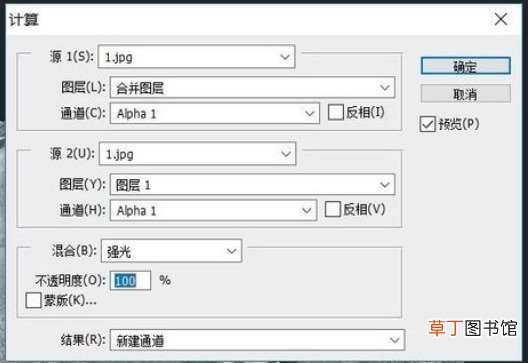
3、点击菜单栏,选择图像,打开计算窗口,将混合模式改为强光 。并重复两次计算命令 。
文章插图
文章插图
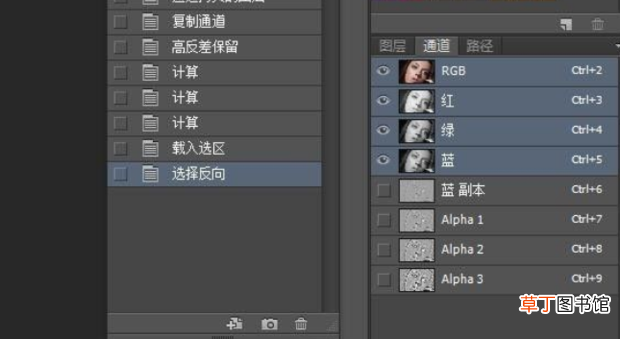
【ps美化:保留皮肤质感的磨皮方法】4、通道面板里多了3个Alpha的通道,左手按ctrl键,右手鼠标单击Alpha3通道的缩略图 。再点击ctrl+shift+i反选,点rgb通道回到图层面板 。
文章插图
文章插图
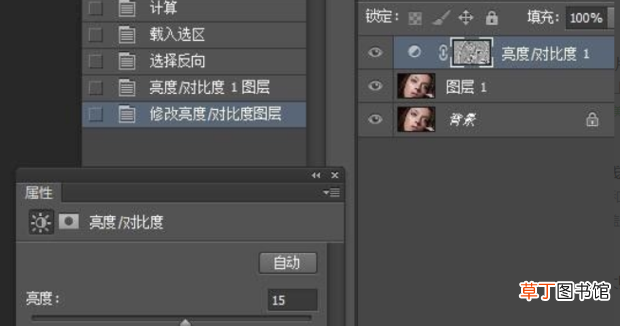
5、在图层面板,添加一个调整图层,亮度对比度 。
文章插图
文章插图
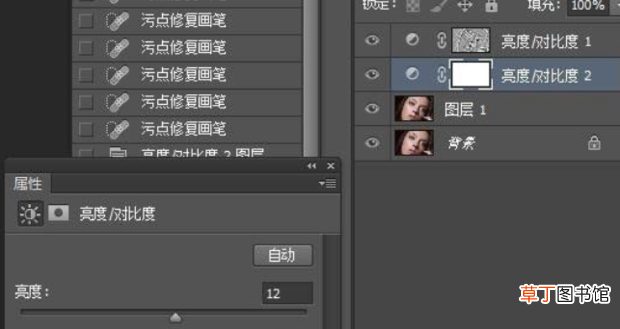
6、选择污点修复工具,进行细节上的修补 。再添一个亮度对比度调整图层 。
文章插图
文章插图
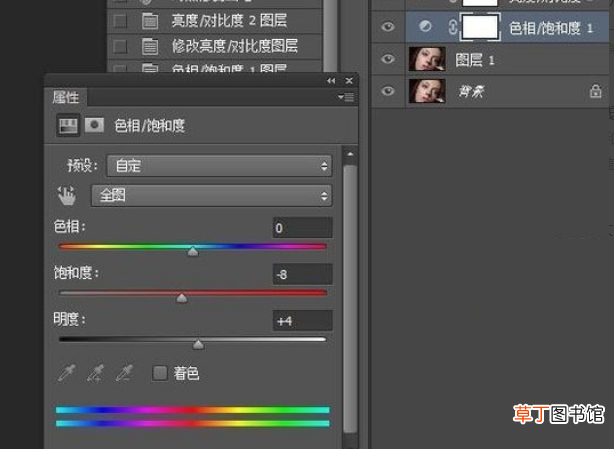
7、再添加一个色相饱和度调整图层 。
文章插图
文章插图
- 素颜霜适合什么人用
- 蜂蜜面膜不适合什么皮肤
- 洗脱时间是保留时间吗
- 月经期间纹眉了怎么办
- 三国杀动态皮肤怎么弄 三国杀动态皮肤如何弄
- 皮肤不吸收护肤品是什么原因
- 油性皮肤老是脱妆怎么办
- 橄榄绿适合黄皮肤吗
- 25岁油性皮肤适合什么水乳
- 冬天皮肤为什么容易起皮