
CorelDRAW怎样填充渐变色
【CorelDRAW怎样填充渐变色】CorelDRAW怎样填充渐变色呢,大家一起来看看吧 。

文章插图
文章插图
CorelDRAW怎样填充渐变色
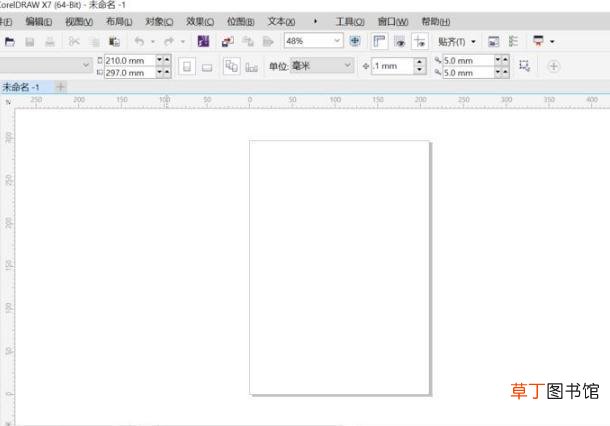
1、打开CDR 。
文章插图
文章插图
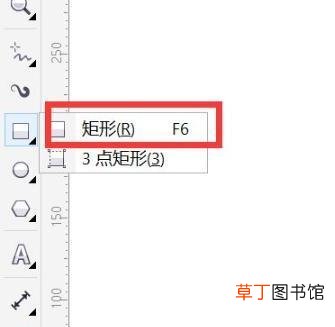
2、点击矩形工具,用矩形工具画出一个矩形 。
文章插图
文章插图
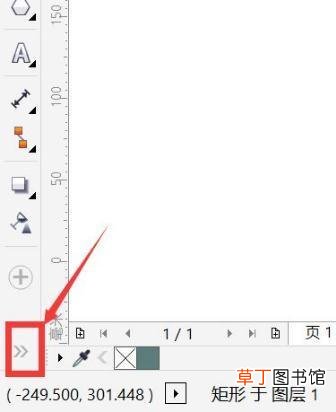
3、点击下面吸管旁边的箭头按钮 。
文章插图
文章插图
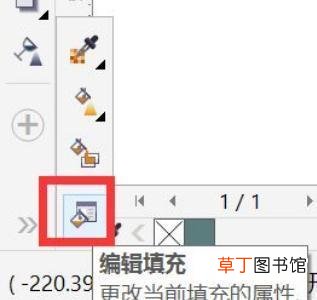
4、选择最后一个,编辑填充 。
文章插图
文章插图
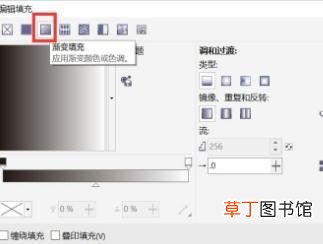
5、在弹出的对话框里,选择第三个渐变填充 。
文章插图
文章插图
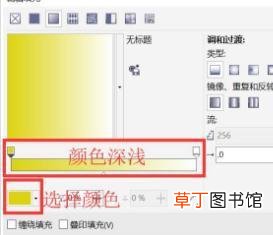
6、然后设置颜色 。
文章插图
文章插图
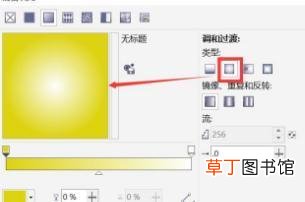
7、调整颜色的方向类型,左边预览窗口可以看到效果 。
文章插图
文章插图
- 腊猪尾巴怎样做好吃
- 欢乐斗地主怎么切换账号 欢乐斗地主怎样切换游戏账号
- 比特犬怎样养不凶
- cdr文件怎样填充
- 怎样用肉和萝卜炸肉丸
- cdr文件要怎样导出jpg
- 蜂王浆是怎样生产出来的
- cdr文件怎样抠图
- 全国中学生数学能力竞赛到底怎样
- 全国中学生英语能力竞赛怎样准备