
ps钢笔形状锚点怎样单独移动
ps钢笔形状锚点怎样单独移动呢?看一下怎么操作吧 。

文章插图
文章插图
ps钢笔形状锚点怎样单独移动
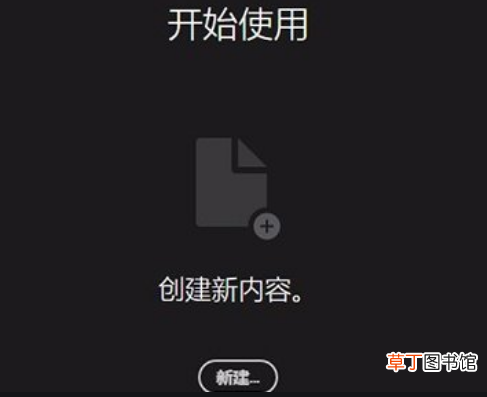
1、新建cc文件 。
文章插图
文章插图
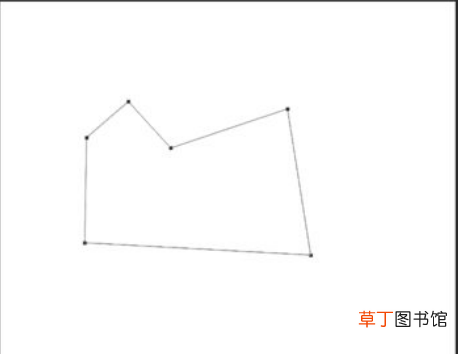
2、选择钢笔工具(快捷键P),画出闭合形状 。
文章插图
文章插图
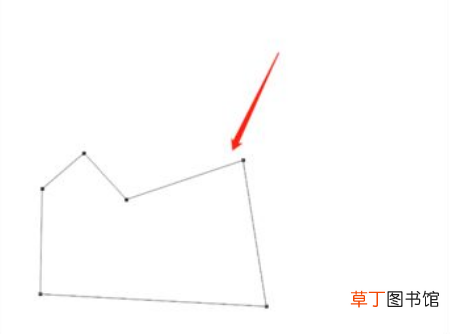
3、按住ctrl移动单独的锚点总是整个形状移动位置 。
文章插图
文章插图
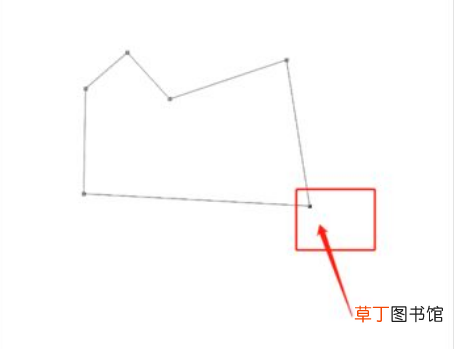
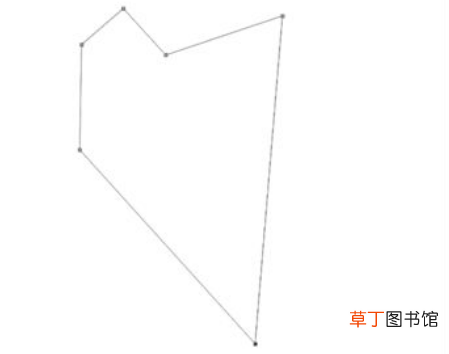
4、按住ctrl键,鼠标左键点一下单独的锚点,松开鼠标,会发现这个锚点变成实心 。
文章插图
文章插图
5、再按住ctrl键鼠标左键选择这个实心锚点,按住不放来拖动会发现单独的锚点移动了 。
文章插图
文章插图
6、重复第四步操作选择两个点,可以圈选也可以一个一个的,但要记着选择完松开ctrl和鼠标 。
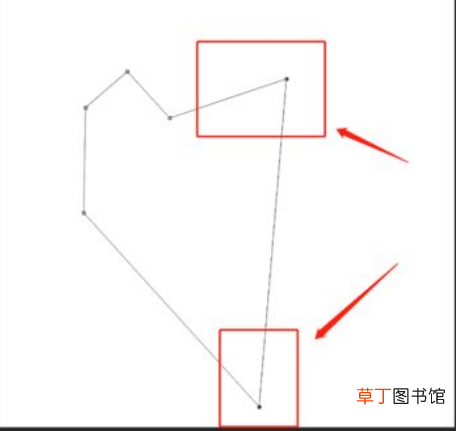
文章插图
文章插图
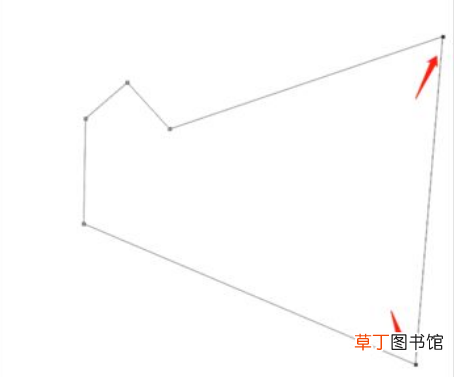
7、按住ctrl键拖动锚点,会发现实心锚点都跟着移动 。
文章插图
文章插图
【ps钢笔形状锚点怎样单独移动】
- ps该怎么样用钢笔工具画弧线
- 嫩牛五方什么梗
- 如何选购红薯
- 月亮的形状为什么会发生变化
- ps要如何才能使用钢笔工具画出弧线
- 如何使用钢笔墨囊
- 热水器该选择什么形状的
- 人类认识地球形状的历史过程
- ps要如何才可以用钢笔工具画弧线
- 方阵队形是什么形状