
CorelDraw教程:[5]怎样新建和修改页面大小
CorelDraw教程:怎样新建和修改页面大小呢,大家一起来看看吧 。

文章插图
文章插图
【CorelDraw教程:[5]怎样新建和修改页面大小】CorelDraw教程:[5]怎样新建和修改页面大小
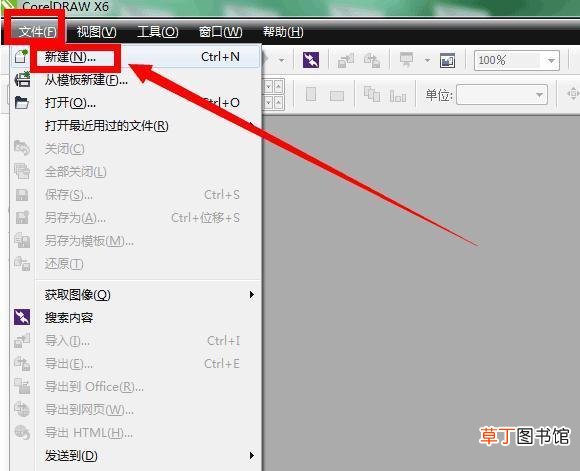
1、在CorelDraw X6界面上,点击左上角的“新建”,然后选择“新建” 。
文章插图
文章插图
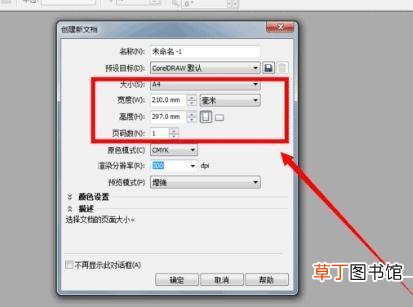
2、在“创建新文档”的界面上,可以选择页面大小,选择A4呢,还是A5或者其他;可以设置它的宽度、高度,横版或者竖版等等 。
文章插图
文章插图
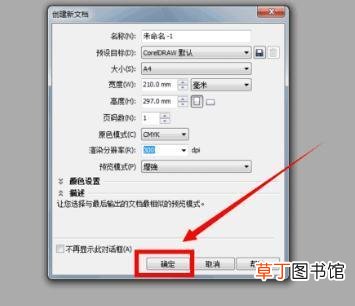
3、选择设置好以后,点击确定,就可以在CorelDraw X6软件界面上看到刚刚新建的页面了 。
文章插图
文章插图
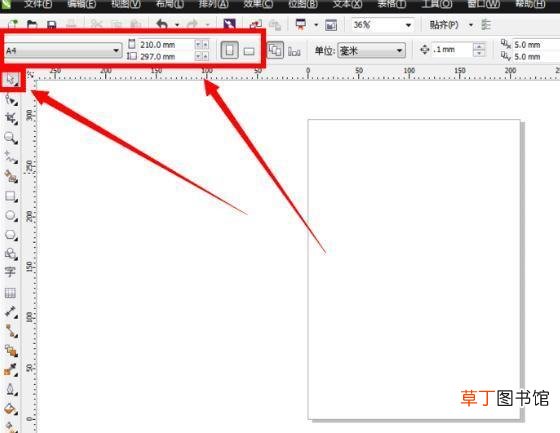
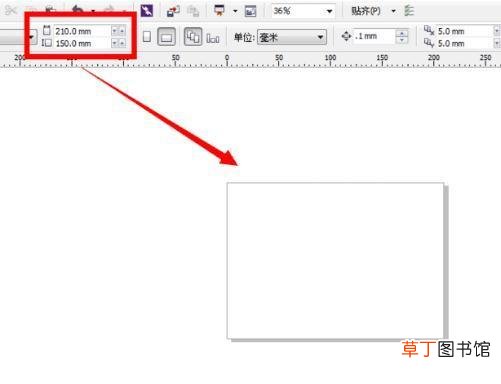
4、有时候建立好以后,可能会在设计过程中发现尺寸不是很合适,就可能会考虑到要修改下原来的页面尺寸 。在“选择工具”的前提下下,可以直接在页面上方修改其宽高尺寸 。
文章插图
文章插图
5、比如,在原来的基础上,把高修改为150mm,再按enter键,即可以得到如图所示的页面了 。
文章插图
文章插图
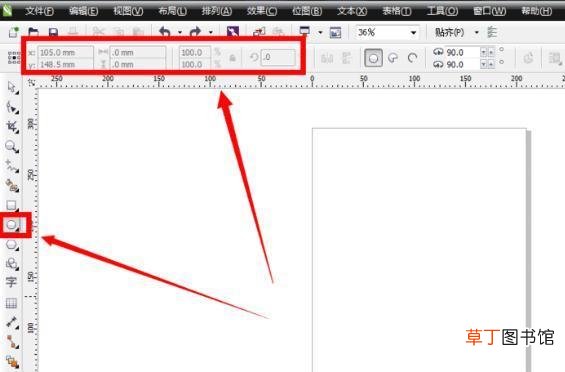
6、如果不在“选择工具”的前提下,而是在其他的工具的前提下的,比如当时使用着的是椭圆形工具,那时,在页面上方的没有出现页面尺寸的设置栏,是修改不了页面的尺寸的 。
文章插图
文章插图
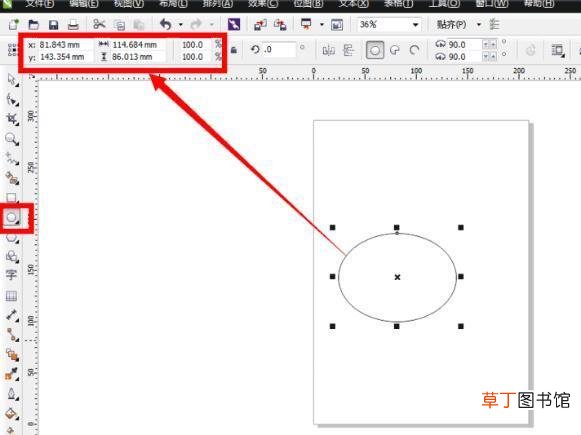
7、当使用椭圆形随意在页面上绘制一个椭圆形,页面上方的那些宽高数值不是页面的大小数值,而是当时的椭圆形的尺寸大小 。因为,要修改既定的页面尺寸的大小,必须注意在使用“选择工具”的前提下再进行修改 。
文章插图
文章插图
- 腊猪尾巴怎样做好吃
- 欢乐斗地主怎么切换账号 欢乐斗地主怎样切换游戏账号
- 比特犬怎样养不凶
- cdr文件怎样填充
- 新手化妆教程步骤淡妆
- 怎样用肉和萝卜炸肉丸
- cdr文件要怎样导出jpg
- 蜂王浆是怎样生产出来的
- cdr文件怎样抠图
- 全国中学生数学能力竞赛到底怎样