
怎样用WPS Office编辑PDF文档
有的小伙伴想要在WPS中编辑PDF文件,但是身边却没有带电脑,只能在手机中编辑,那么怎么编辑呢?

文章插图
文章插图
怎样用WPS Office编辑PDF文档
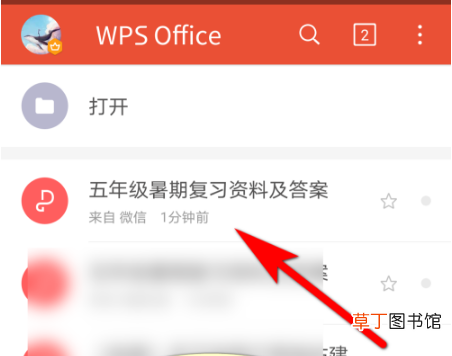
1、点击并打开WPS软件,接着点击想要编辑的PDF文件 。
文章插图
文章插图
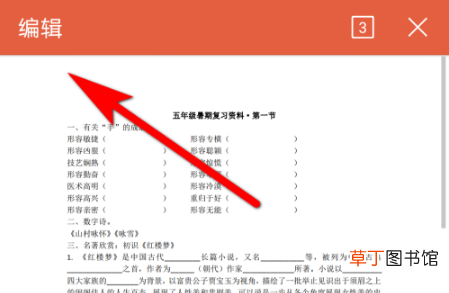
2、来到下图所示的文档主页面后,点击左上角的编辑选项 。
文章插图
文章插图
3、在下图所示的编辑界面中,可以添加PDF签名、标注以及插入文字等,这里介绍一下怎么添加PDF签名,点击PDF签名选项 。
【怎样用WPS Office编辑PDF文档】

文章插图
文章插图
4、可以看到如下图所示的弹出窗口,根据自己的选择,来点击创建签名,或者点击以往签名 。

文章插图
文章插图
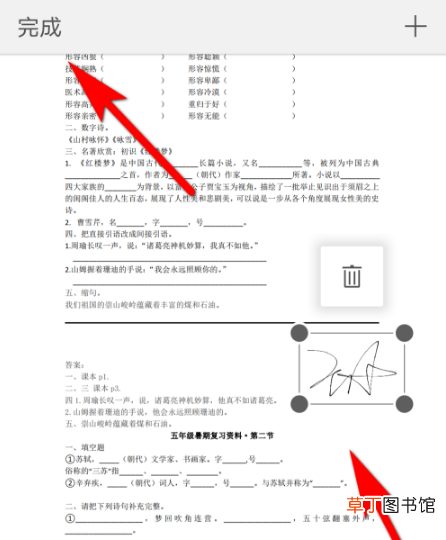
5、点击选择签名添加的位置,接着点击左上角的完成选项 。
文章插图
文章插图
6、在下图所示的页面中,可以看到成功添加了签名,也就说明成功在手机WPS中编辑了PDF文件 。

文章插图
文章插图
- 腊猪尾巴怎样做好吃
- 1到12级风用那些现象表_示
- WPS如何撤销和恢复
- 防晒喷雾喷在丝袜上有用吗
- 辣椒酱的制作方法及配料
- 手机64g内存够用吗
- 12306的积分有什么用
- iphone11pro max用的是什么基带
- 苹果8plus与x哪个实用呢
- 欢乐斗地主怎么切换账号 欢乐斗地主怎样切换游戏账号