
AMD显卡切换独立显卡工作的方法
AMD显卡切换独立显卡工作是怎么操作的呢 , 大家一起来看看吧 。
文章插图
文章插图
AMD显卡切换独立显卡工作的方法
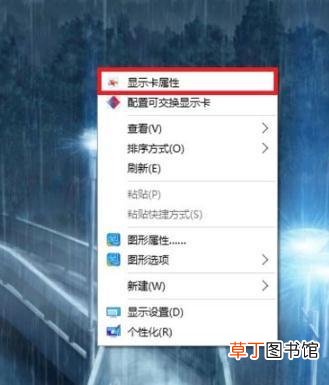
1、在桌面空白处单击右键 , 点击“显示卡属性” 。
文章插图
文章插图
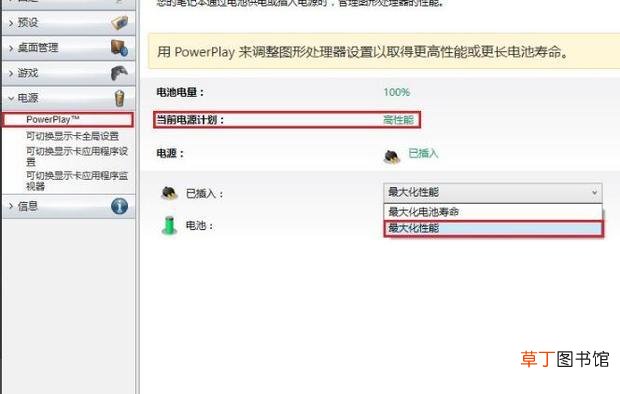
2、展开左侧的”电源“选项 , 单击Powerplay , 将已插入电源时的工作模式调成”最大化性能“ , 王完成后点”应用“ 。
文章插图
文章插图
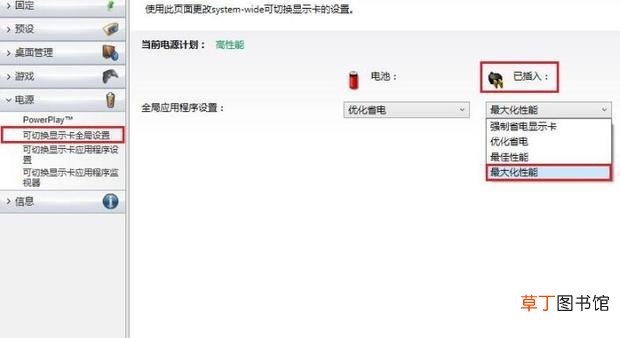
3、同样你也可以选择”可切换显示卡全局设置“ , 将已插入电源时的工作模式调成”最大化性能“ , 王完成后点”应用“ 。这种方法和上面一步实际上是一致的 。
文章插图
文章插图
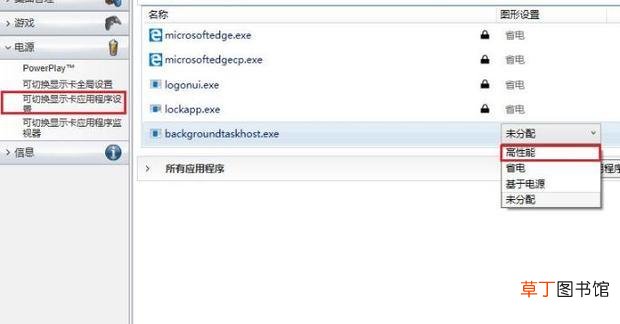
4、如果你还想确认某一程序是否使用独立显卡开启 , 可点击”可切换显示卡应用程序设置“ , 将某一个程序设置成”高性能“ 。
文章插图
文章插图
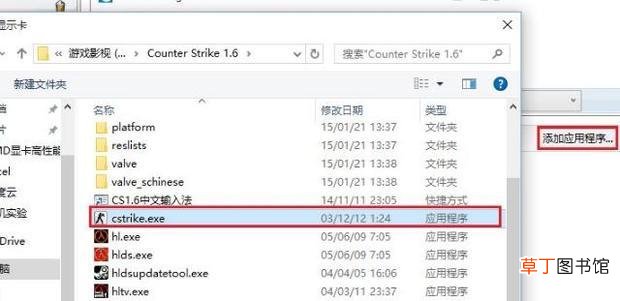
5、若在最近使用中的程序没有你想要找的程序 , 点击”添加应用程序“ , 找到你想要找的程序 , 选择后点击”打开“ 。
文章插图
文章插图
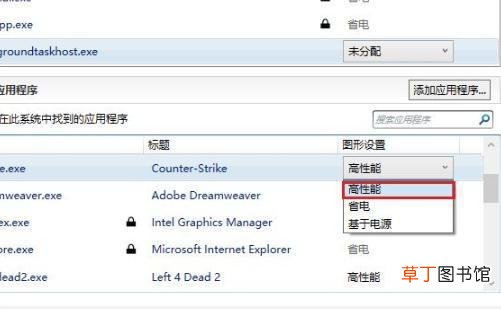
【AMD显卡切换独立显卡工作的方法】6、这时在”所有应用程序“栏中就会出现你刚才添加的程序 , 你同样可以将其工作方式设置为”高性能“ , 完成后点击”应用“ 。
文章插图
文章插图
- 欢乐斗地主怎么切换账号 欢乐斗地主怎样切换游戏账号
- xr发短信怎么选择卡
- 三国杀怎么切换账号 三国杀如何切换账号
- 显卡的作用是什么
- 电脑显卡怎么看档次
- 显卡rx580跟1060区别是什么
- 魔兽世界显卡要求有哪些
- 华硕确认16针PCIe 5.0显卡接口:RTX 3090峰值耗电940W
- 台式机电源供电不足怎么办
- 显卡1050ti和1060区别大吗