
ai图形怎样制作外发光效果
ai图形怎样制作外发光效果呢,大家一起来看看吧 。

文章插图
文章插图
ai图形怎样制作外发光效果
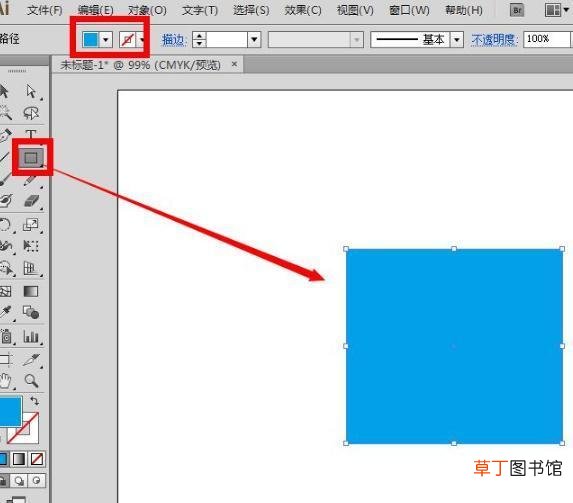
1、比如,现在使用矩形工具,在画布上随意绘制一个青色矩形 。
文章插图
文章插图
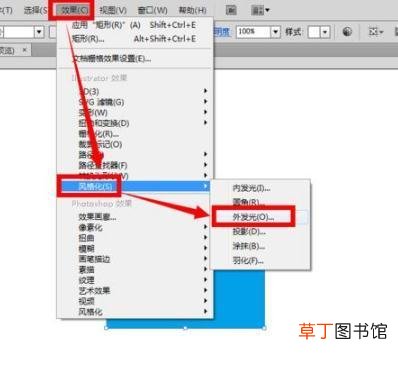
2、想要给这个矩形制作外发光的效果,点击“效果”——“风格化”——“外发光” 。
文章插图
文章插图
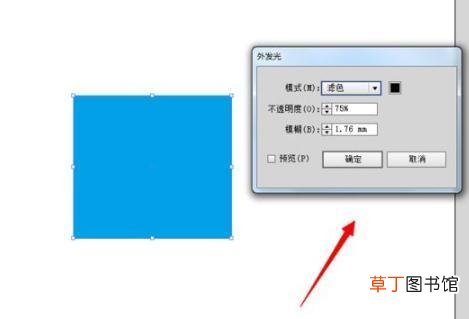
3、接着会出现一个外发光的设置界面窗口 。
文章插图
文章插图
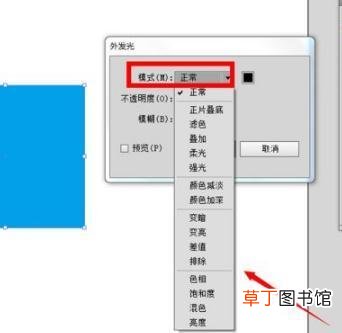
4、在模式上我们可以设置正常、或者正片叠底、滤色等等模式效果 。
文章插图
文章插图
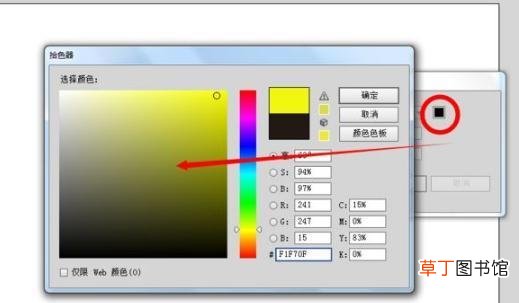
5、点击模式右边的黑色图标,会弹出一个颜色面板,可以自定义任何一种外发光的颜色,选中以后,点击确定按钮 。
文章插图
文章插图
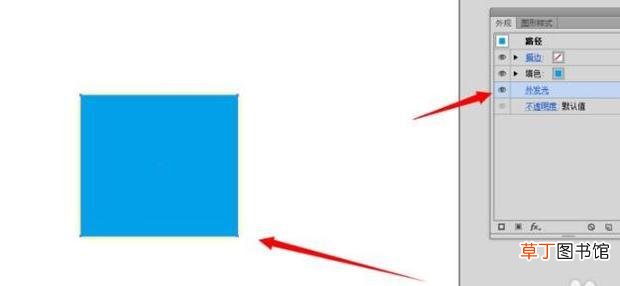
6、接着还可以根据自己的需要,对不透明度以及模糊程度进行一定的调整,比如不透明度100%,模糊保留默认的设置,点击确定按钮 。7、最后,在画布上就可以看到了一个带有黄色外发光效果的矩形图形了 。
文章插图
文章插图
【ai图形怎样制作外发光效果】
- 腊猪尾巴怎样做好吃
- 辣椒酱的制作方法及配料
- 如何制作大枣年糕
- 欢乐斗地主怎么切换账号 欢乐斗地主怎样切换游戏账号
- 比特犬怎样养不凶
- cdr文件怎样填充
- 蒸肉糕窍门
- 包子馅的做法窍门
- 怎样用肉和萝卜炸肉丸
- cdr文件要怎样导出jpg