
Solidworks怎样建立新的基准面
Solidworks怎样建立新的基准面呢?看一下具体教程吧 。

文章插图
文章插图
Solidworks怎样建立新的基准面
1、选中基准面 。
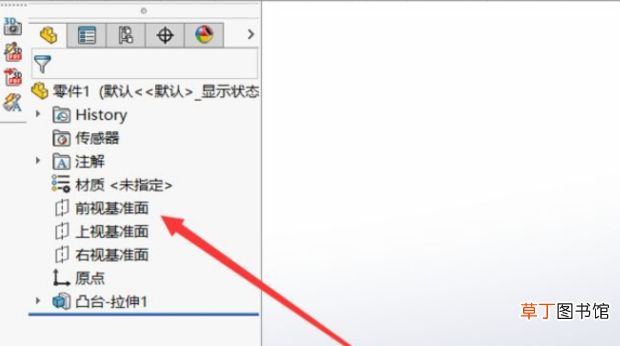
文章插图
文章插图
2、在基准面的边角处箭头变形的时候按住Crtl拖动鼠标 。
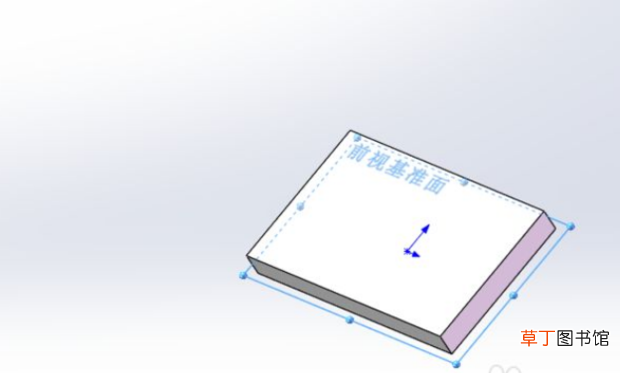
文章插图
文章插图
3、就能拉出一个基准面,输入距离即可建立新的基准面 。
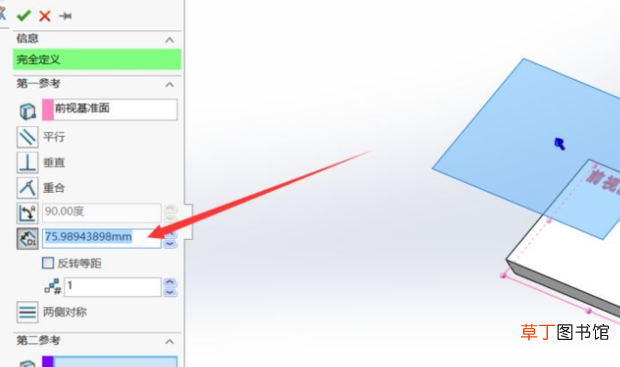
文章插图
文章插图
4、如果不是以三个视图里的基准面为参考,可以选择工具栏的插入 。
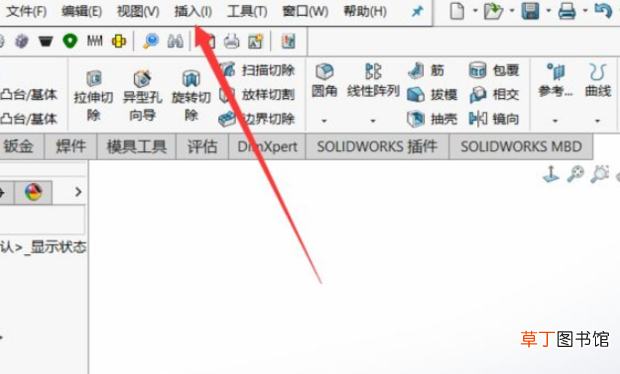
文章插图
文章插图
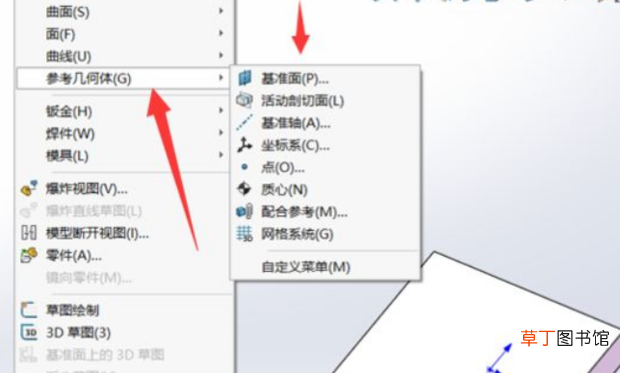
5、选择参考几何体,选择参考几何体下的基准面 。
文章插图
文章插图
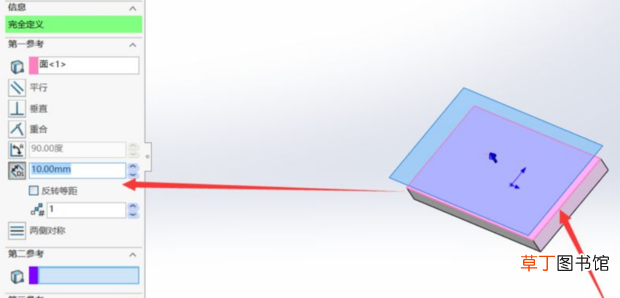
6、选择你作为参考的面,输入好距离确认新的基准面 。
文章插图
文章插图
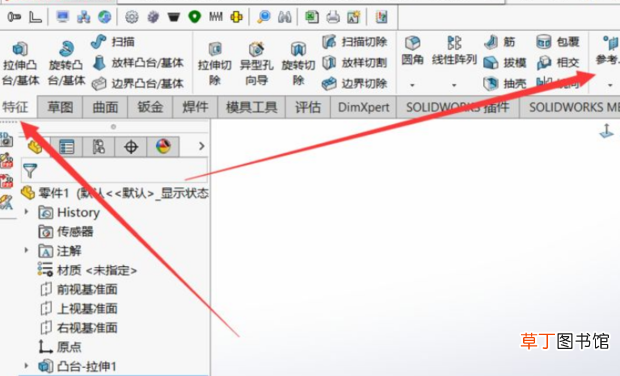
7、也可以在特征,焊件,曲面等工具栏里找到参考几何体 。
文章插图
文章插图
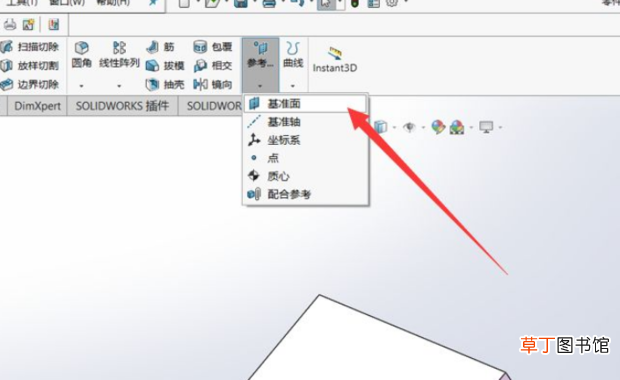
8、选择基准面,选择参考,输入距离就可以了 。
文章插图
文章插图
【Solidworks怎样建立新的基准面】
- 腊猪尾巴怎样做好吃
- 欢乐斗地主怎么切换账号 欢乐斗地主怎样切换游戏账号
- 明日方舟怎么刷初始号 明日方舟如何刷初始号
- 比特犬怎样养不凶
- cdr文件怎样填充
- 怎样用肉和萝卜炸肉丸
- cdr文件要怎样导出jpg
- 蜂王浆是怎样生产出来的
- cdr文件怎样抠图
- 全国中学生数学能力竞赛到底怎样