
怎样设置excel表格的行高和列宽
怎么设置excel表格的行高和列宽?怎么调整Excel表格的行高和列宽的?不仅效率高,而且调整的行高和列宽还很统一整齐哦 。请看以下教程 。

文章插图
文章插图
怎样设置excel表格的行高和列宽
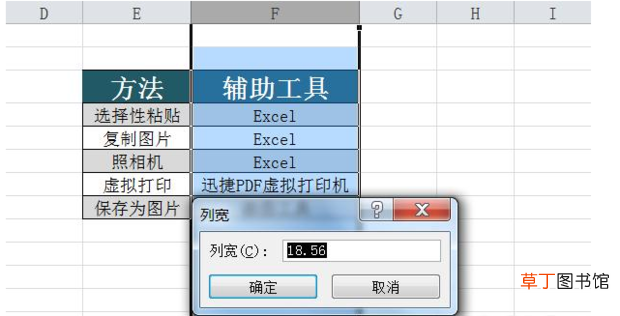
1、以列宽为例:选中列并右键点击“列宽” 。

文章插图
文章插图
【怎样设置excel表格的行高和列宽】2、可以在弹出的窗口中输入需要的数值了 。
文章插图
文章插图
3、想要精准调整行高,同样可以选中行再右键点击“行高”,输入需要的数值 。

文章插图
文章插图
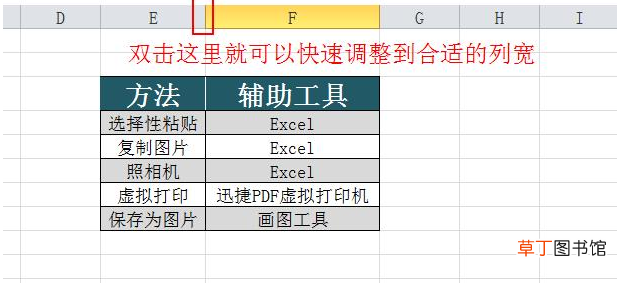
4、想要快速调整到合适的列宽,只要将光标移到两列中的分隔符处,双击即可搞定!
文章插图
文章插图
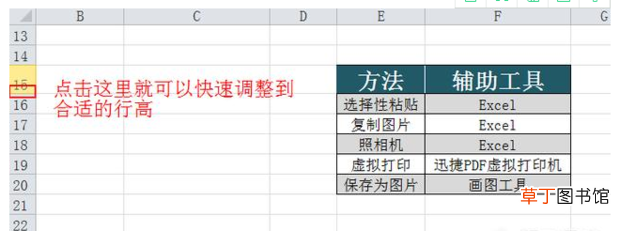
5、想要快速调整到合适的行宽,只要将光标移到两列中的分隔符处,双击即可搞定!
文章插图
文章插图
- 腊猪尾巴怎样做好吃
- 苹果13桌面小组件照片怎么设置
- 手机怎么设置允许弹出窗口
- 欢乐斗地主怎么切换账号 欢乐斗地主怎样切换游戏账号
- 比特犬怎样养不凶
- cdr文件怎样填充
- 怎样用肉和萝卜炸肉丸
- Excel如何同时筛选多个表
- cdr文件要怎样导出jpg
- 蜂王浆是怎样生产出来的