
Solidworks怎样将装配体生成单个零件模型
Solidworks怎样将装配体生成单个零件模型呢?看一下怎么操作吧 。
【Solidworks怎样将装配体生成单个零件模型】

文章插图
文章插图
Solidworks怎样将装配体生成单个零件模型
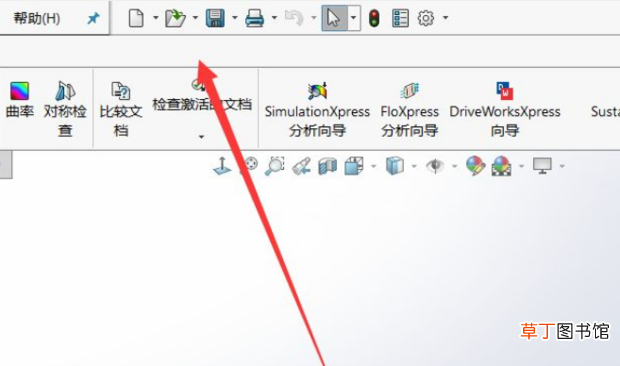
1、打开装配体的模型 。
文章插图
文章插图
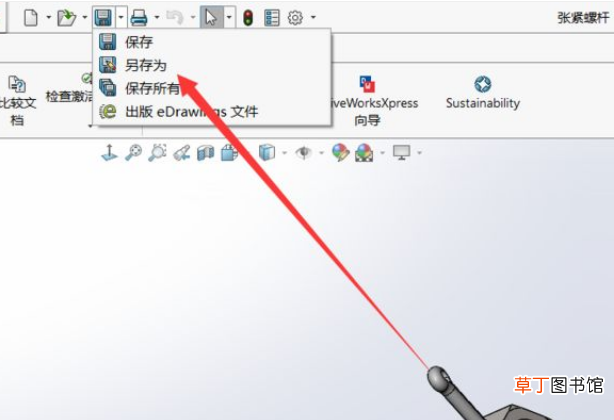
2、选择保存下的另存为 。
文章插图
文章插图
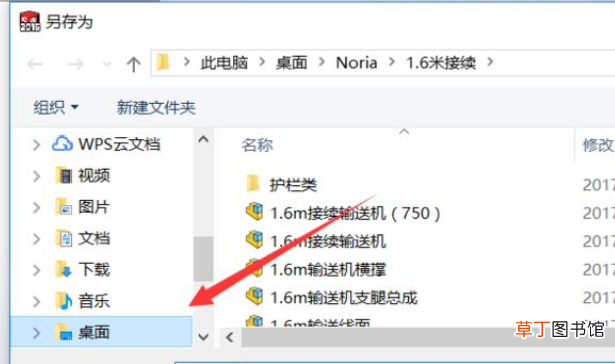
3、选择保存文件的位置 。
文章插图
文章插图
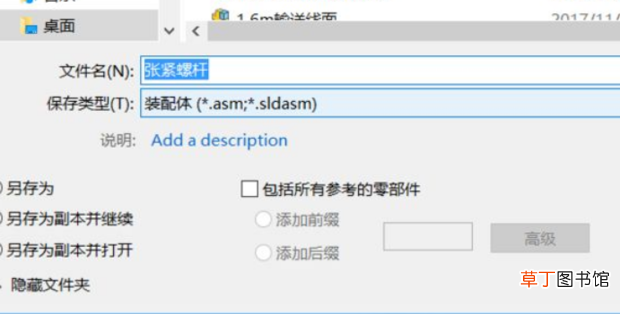
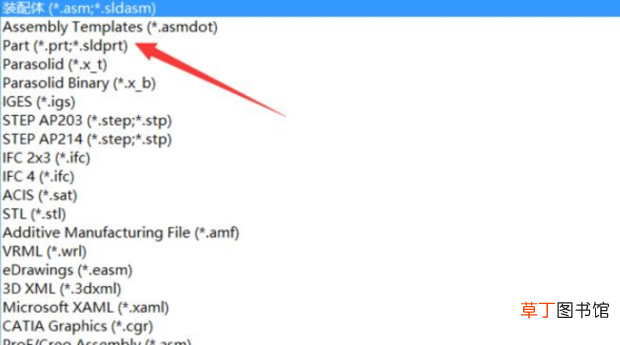
4、选择文件的格式了,如果不选择格式那就还是保存的装配体 。
文章插图
文章插图
5、零件的格式也很简单,这里需要选择part 。
文章插图
文章插图
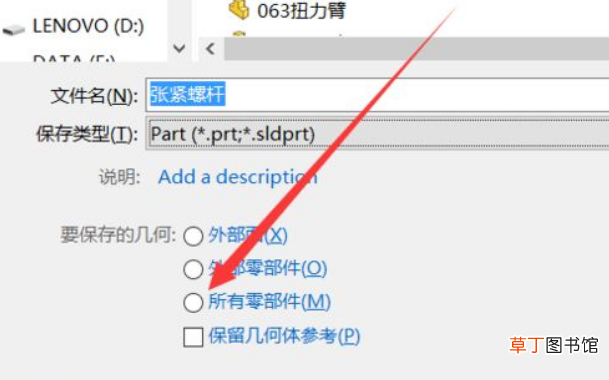
6、选择一下保存为零件之后要保存的特征 。
文章插图
文章插图
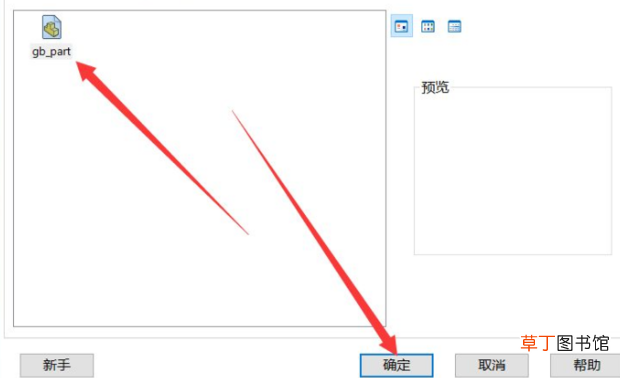
7、点击保存,会先生成一个零件模型,点击确定即可保存成零件模型 。
文章插图
文章插图
- 腊猪尾巴怎样做好吃
- 13妖什么牌
- 26朵玫瑰花代表什么意思
- 欢乐斗地主怎么切换账号 欢乐斗地主怎样切换游戏账号
- 比特犬怎样养不凶
- cdr文件怎样填充
- 黑鱼片怎么做好吃又简单
- 怎样用肉和萝卜炸肉丸
- cdr文件要怎样导出jpg
- 蜂王浆是怎样生产出来的