
solidworks工程图批量转换成PDF方法
怎么将solidworks工程图批量转换成PDF呢?看一下怎么操作吧 。
【solidworks工程图批量转换成PDF方法】

文章插图
文章插图
solidworks工程图批量转换成PDF方法
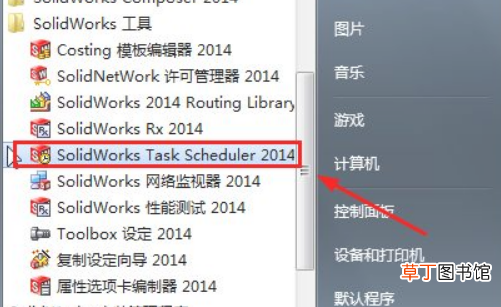
1、在开始菜单中,solidworks工具菜单中打开“solidworks Task Scheduler 2014” 。
文章插图
文章插图
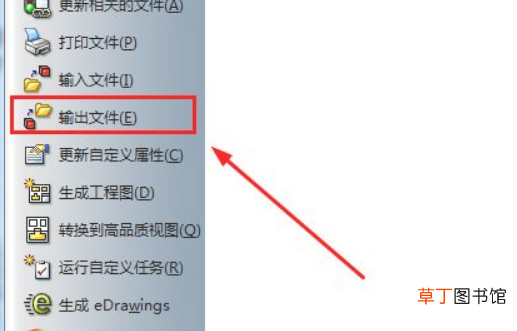
2、点击输出文件 。
文章插图
文章插图
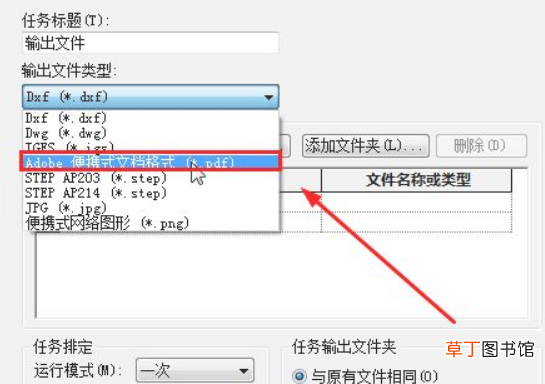
3、选择要输出文件的类型 。
文章插图
文章插图
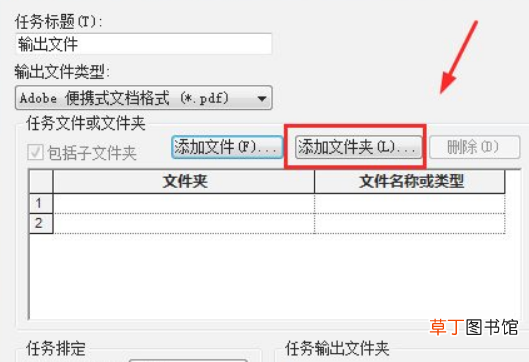
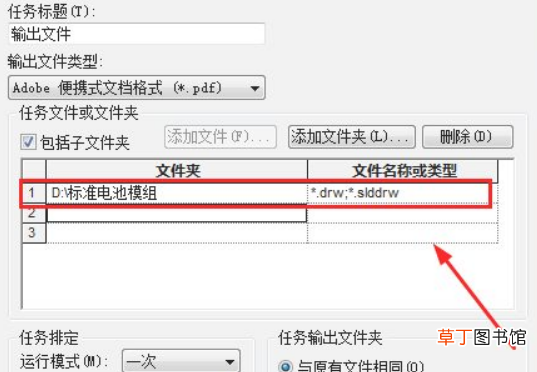
4、添加你要转换格式的文件,文件夹也可以 。
文章插图
文章插图
5、要转换成PDF的含有solidworks工程图添加进来了 。
文章插图
文章插图
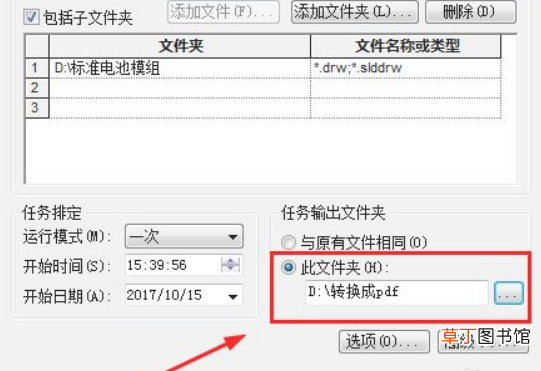
6、设置输出文件夹 。点击完成就可以了 。
文章插图
文章插图
- 苹果13桌面小组件照片怎么设置
- etc余额不足让通行吗
- cdr裁剪图片要怎么操作
- word表格上下错开怎么对齐
- 美团会员在哪里买
- vga线接法图解 VGA接头焊接方法
- 工程管理是干什么的
- 华为手机怎么调出小窗口
- 豌豆香做法图解
- 如何让抖音自己往下刷