
Solidworks怎样调出工程图的材料明细表
Solidworks怎样调出工程图的材料明细表呢?看一下怎么操作吧 。

文章插图
文章插图
Solidworks怎样调出工程图的材料明细表
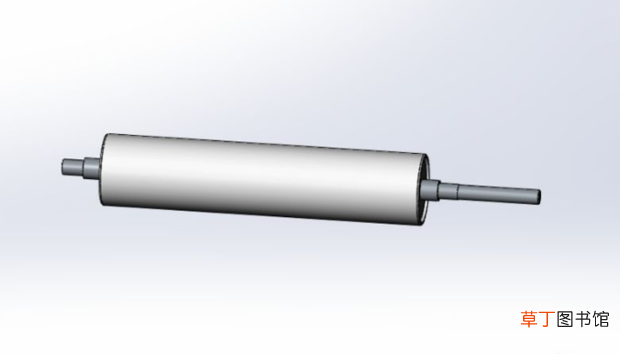
1、打开要生成明细表的的三维模型 。
文章插图
文章插图
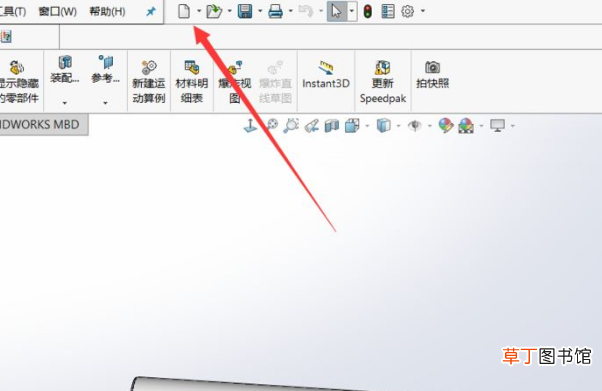
2、选择新建下的从零件图到工程图 。
文章插图
文章插图
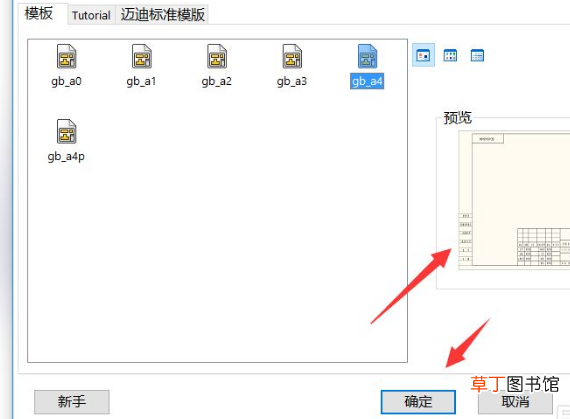
3、选择一个工程图的木模板 , 点击确定 。
【Solidworks怎样调出工程图的材料明细表】
文章插图
文章插图
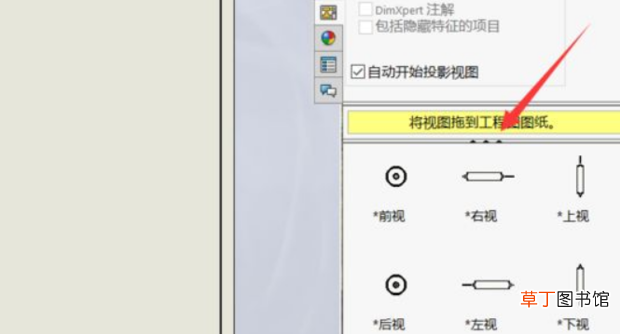
4、将一个视角的零件图拖进工程图里面 。
文章插图
文章插图
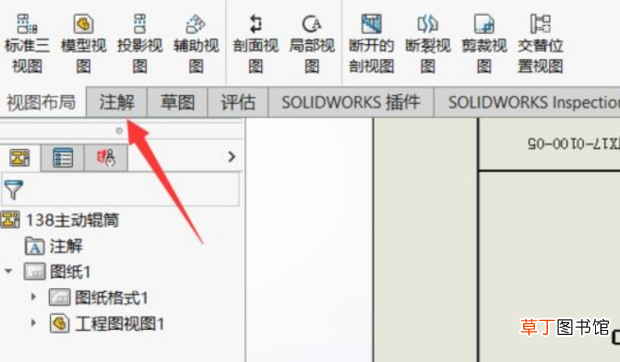
5、选择注解命令 。
文章插图
文章插图
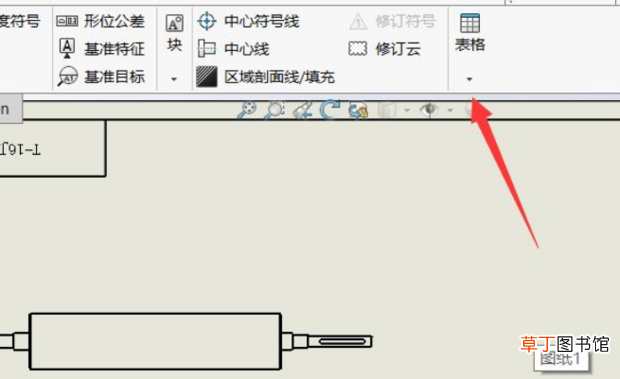
6、选择表格 。
文章插图
文章插图
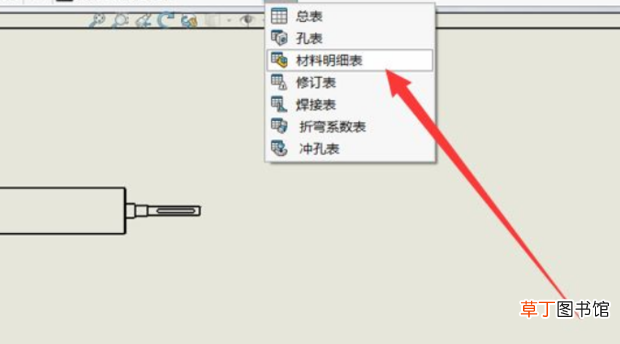
7、选择材料明细表 。
文章插图
文章插图
8、点击一下零件图 , 点击左边的确定 。

文章插图
文章插图
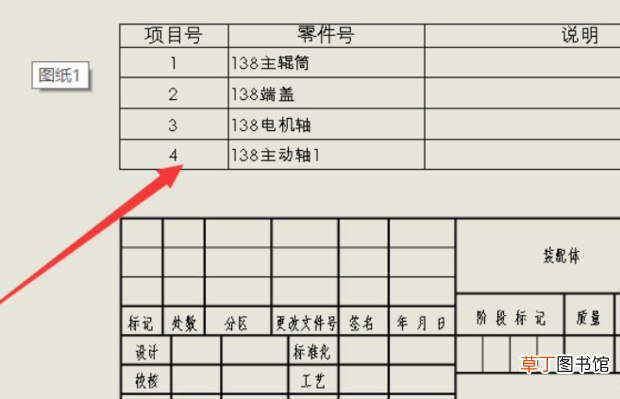
9、就可以生成一个材料明细表了 , 材料明细表里面的表格内容可以添加 , 可以删除 , 也可以更改 。
文章插图
文章插图
- 腊猪尾巴怎样做好吃
- 欢乐斗地主怎么切换账号 欢乐斗地主怎样切换游戏账号
- 比特犬怎样养不凶
- cdr文件怎样填充
- 怎样用肉和萝卜炸肉丸
- cdr文件要怎样导出jpg
- 蜂王浆是怎样生产出来的
- 苹果快捷指令怎么调出来
- 华为手机怎么调出小窗口
- cdr文件怎样抠图