
怎么用ps将原来不透明的瓶子制作成透明的瓶子
PS是个修图要经常用到的软件,那么大家知道怎么用ps将原来不透明的瓶子制作成透明的瓶子吗?下面进行具体操作流程介绍 。
文章插图
文章插图
【怎么用ps将原来不透明的瓶子制作成透明的瓶子】怎么用ps将原来不透明的瓶子制作成透明的瓶子
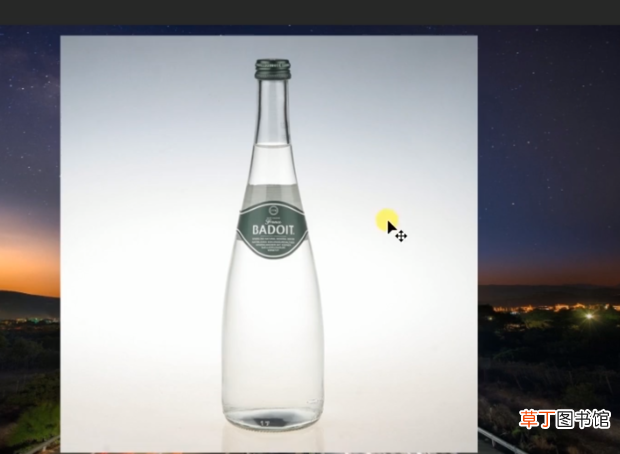
1、用【PS CS6】打开需要修改的图片 。
文章插图
文章插图
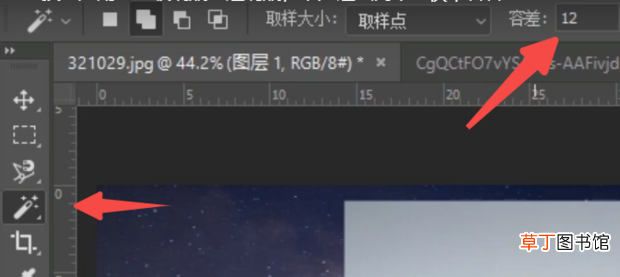
2、在右侧【工具栏】找到并选择【魔棒】工具,【容差】设置【12】像素 。
文章插图
文章插图
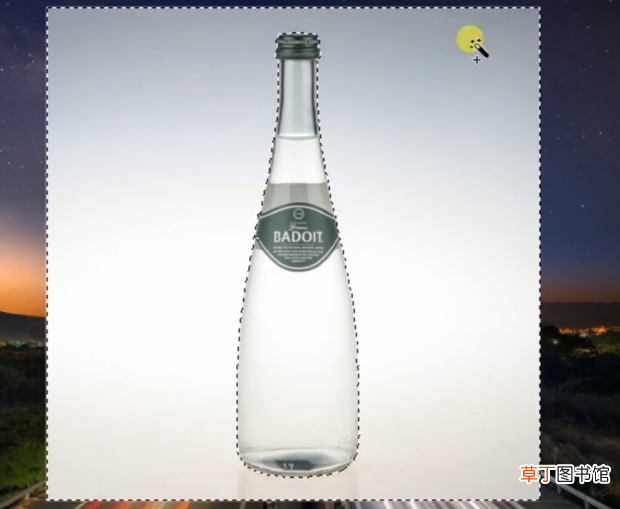
3、扣选背景,把背景删除掉 。
文章插图
文章插图
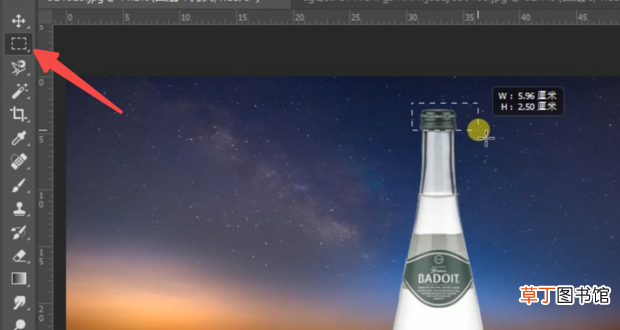
4、用【磁性套索】工具,把瓶盖和标签纸选出来 。
文章插图
文章插图
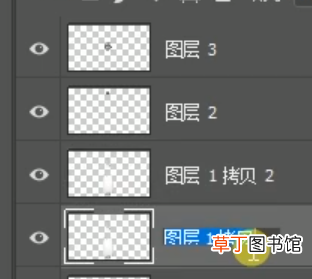
5、按【Ctrl+J】复制到新的图层 。
文章插图
文章插图
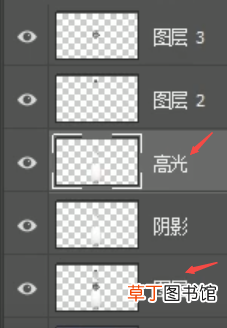
6、更改一下图层【名字】 。
文章插图
文章插图
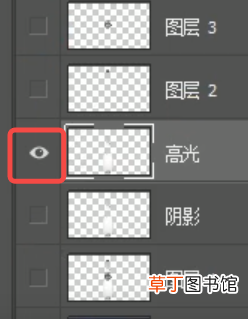
7、关闭除【高光】以为所有图层左边的【眼睛】 。
文章插图
文章插图
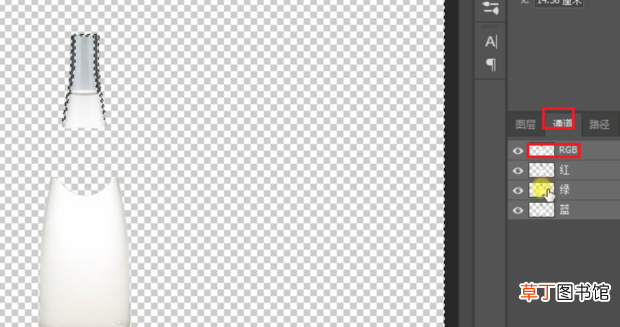
8、选择【通道】,按住【Ctrl】点击【RGB】 。
文章插图
文章插图
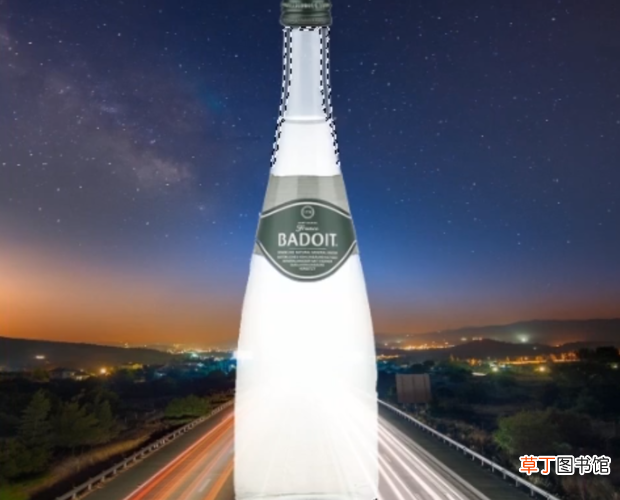
9、回到【图层】,按【Ctrl+L】打开【色阶】 。
文章插图
文章插图
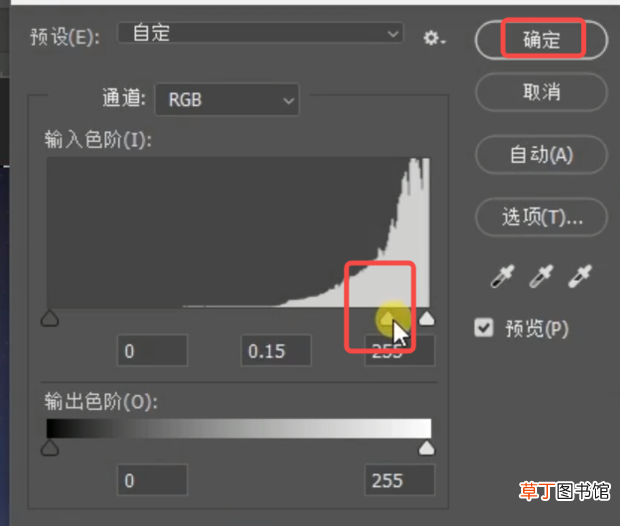
10、把中间的点往右拉,点击【确定】 。
文章插图
文章插图
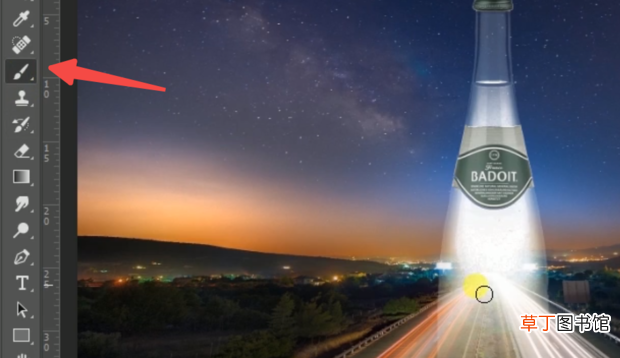
11、用【黑白笔】把瓶身白蒙蒙的地方擦掉 。
文章插图
文章插图
12、选择【阴影】图层添加【蒙板】,擦掉多余的部分 。

文章插图
文章插图
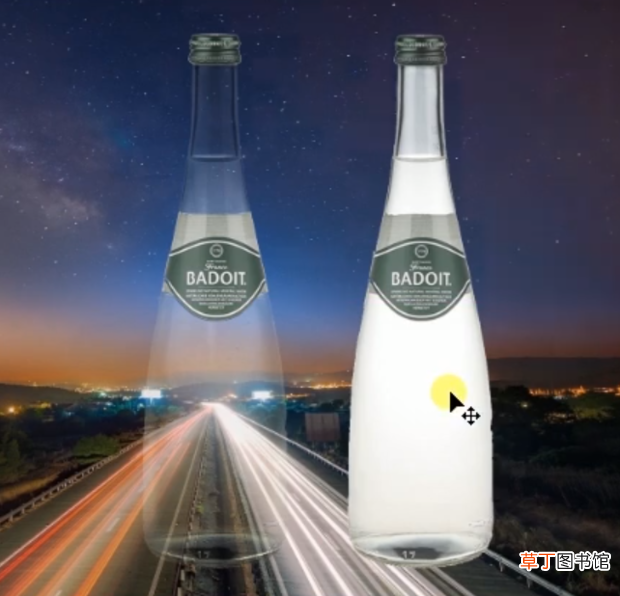
13、成功把不透明的瓶子制作成透明的瓶子 。
文章插图
文章插图
- 腊猪尾巴怎样做好吃
- 红豆米饭怎么做
- 小天才电话手表微聊怎么删除
- 河蚌煮粥该怎么做
- ps金属光泽要怎么做
- 1到12级风用那些现象表_示
- 防晒喷雾喷在丝袜上有用吗
- 辣椒酱的制作方法及配料
- 监控不显示画面怎么办
- 13妖什么牌