
steam下载异常,磁盘使用量一直是0解决方法
steam下载异常,磁盘使用量一直是0时,该怎么解决呢?

文章插图
文章插图
steam下载异常,磁盘使用量一直是0解决方法
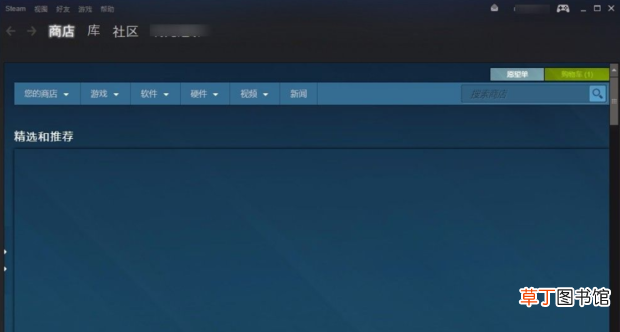
1、进入steam平台,点击图片中右上方的steam 。
文章插图
文章插图
2、选择其中的设置选项 。

文章插图
文章插图
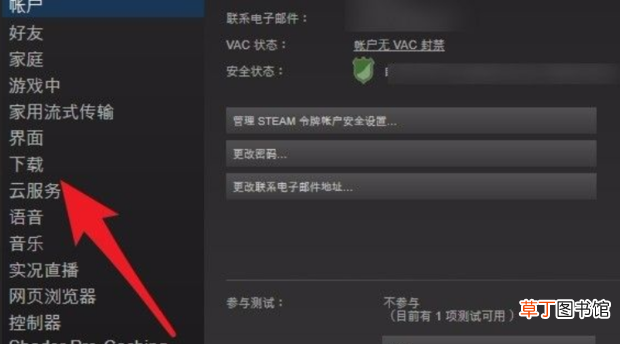
【steam下载异常,磁盘使用量一直是0解决方法】3、切换到下载标签下 。
文章插图
文章插图
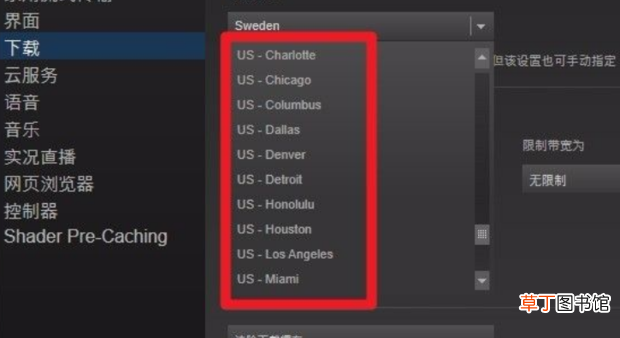
4、将下载区域设置到us区域 。
文章插图
文章插图
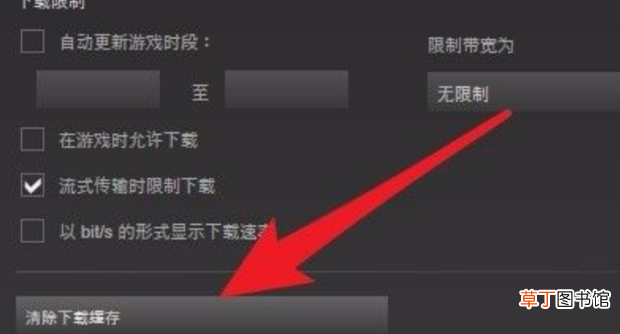
5、清除掉下载缓存 。将下载地区恢复为国内区域,避免其它游戏更新缓慢 。
文章插图
文章插图
- 手机百度网盘下载速度慢怎么办
- 广场舞视频怎么下载到优盘
- 欢乐斗地主豆子怎么刷 欢乐斗地主豆子怎么获得
- 怎么往u盘里下载视频
- 原汁原味炒冷饭:SE经典Jrpg《最终幻想5》上架Steam 售价102元
- 欢乐斗地主电脑版怎么下载 欢乐斗地主电脑版的下载方法
- win7怎么安装
- 钉钉电脑版怎么进入
- 怎么找到steam的家庭共享
- 下载的视频能投电视吗