
怎么用ps制作粉笔字
粉笔字不会写怎么办,强大的PS教给你,以一种正确的打开方式手把手教你怎么在PS中制作一款精美的粉笔字,朋友们一起来学习下吧 。

文章插图
文章插图
怎么用ps制作粉笔字
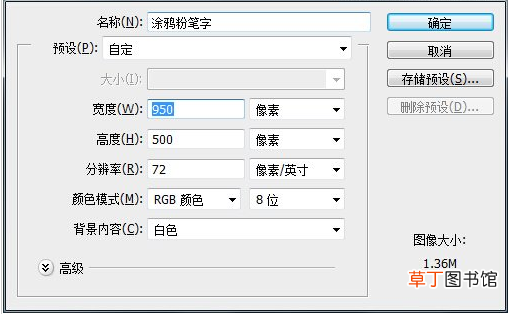
1、新建一个画布,950*500PX的画布,画布大小随你定,分辩率就用72,记得只要是在网络上使用的都是设置72像素/英寸,然后填充一个暗点的颜色黑色,墨绿黑都行 。
文章插图
文章插图
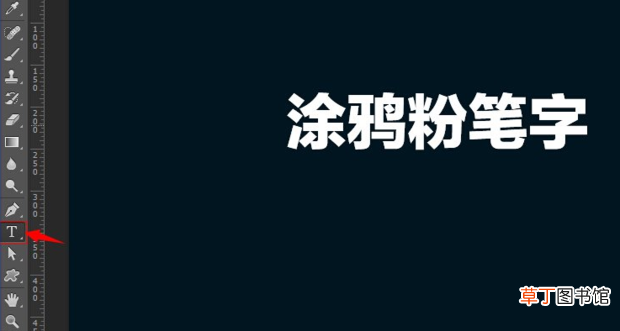
2、用字体工具输入你要的汉字,选择一款黑体字 。这样看起来也符合粉笔字的特点 。
文章插图
文章插图
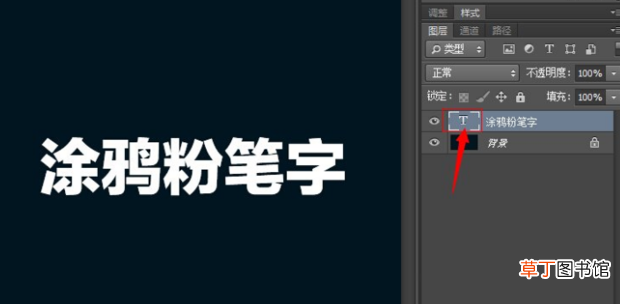
3、在字体层上按住CTRL键单击鼠标,把字体载入选区 。如下:
文章插图
文章插图
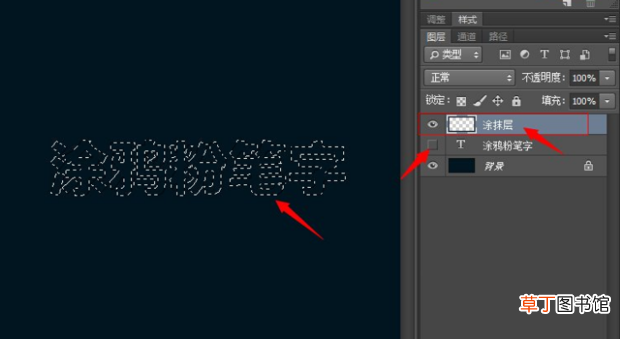
4、这时就可以看到汉字上的蚂蚁线了 。

文章插图
文章插图
5、这时就可以关掉汉字层左边的眼睛,然后再新建一个,右击重命名为“涂抹层”,这个只是为了养成好的习惯 。
文章插图
文章插图
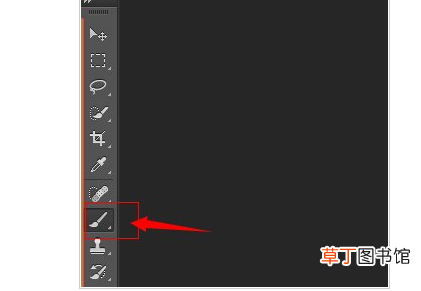
6、选择画笔工具,选择一款适合的笔刷 。这个可以多去试,主要是画出那种纹理模仿粉笔字纹理效果就OK 。
文章插图
文章插图
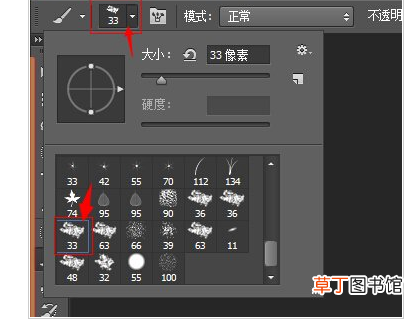
7、选择笔刷样式 。大小就用33像素 。在蚂蚁线区来回涂抹 。
文章插图
文章插图
8、如果感觉不是很好可以CTRL+h暂时隐藏蚂蚁线,然后再涂抹,这个可以多试 。不行再撤消重来,或者最后感觉过了还可以用橡皮檫来回涂抹减掉部分 。

文章插图
文章插图
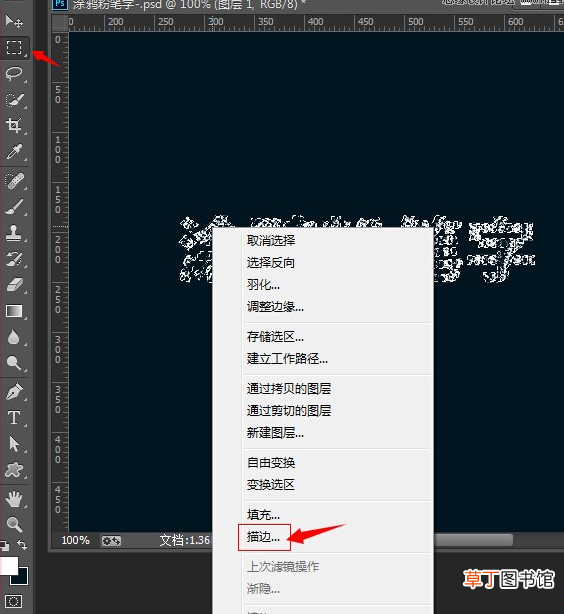
9、感觉OK了,可以再新建一个层,选择选框工具在蚂蚁线区右击为汉字描一像素的白色边框 。
文章插图
文章插图
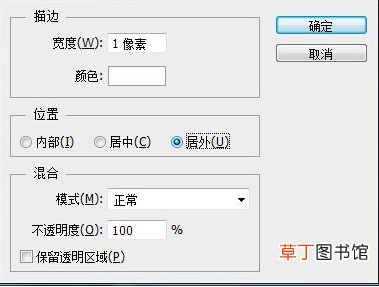
10、输入1像素,颜色选择白色位,置居外,居中内部都可以试一次,
文章插图
文章插图
11、效果如图所示 。

文章插图
文章插图
【怎么用ps制作粉笔字】
- 腊猪尾巴怎样做好吃
- 红豆米饭怎么做
- 小天才电话手表微聊怎么删除
- 河蚌煮粥该怎么做
- ps金属光泽要怎么做
- 1到12级风用那些现象表_示
- 防晒喷雾喷在丝袜上有用吗
- 辣椒酱的制作方法及配料
- 监控不显示画面怎么办
- 手机64g内存够用吗