
怎么制作印章
印章在生活和工作中是很常见的 。那么怎么制作印章呢?下面介绍一下制作印章的方法 。
【怎么制作印章】

文章插图
文章插图
怎么制作印章
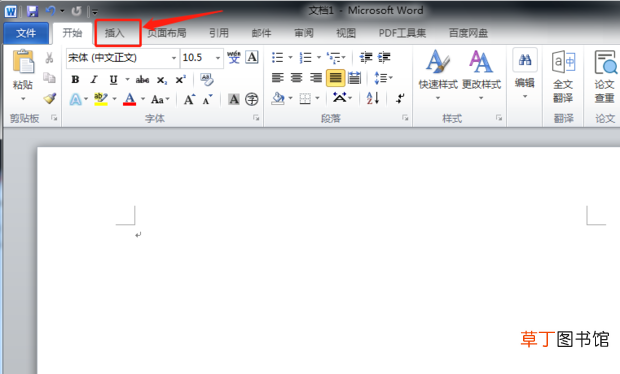
1、打开word文档,点击【插入】 。
文章插图
文章插图
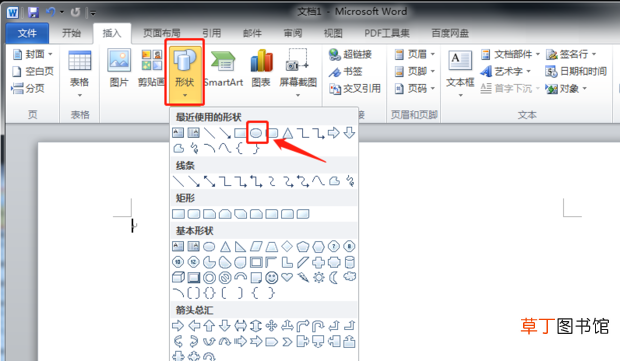
2、在展开的形状中选择【椭圆】 。
文章插图
文章插图
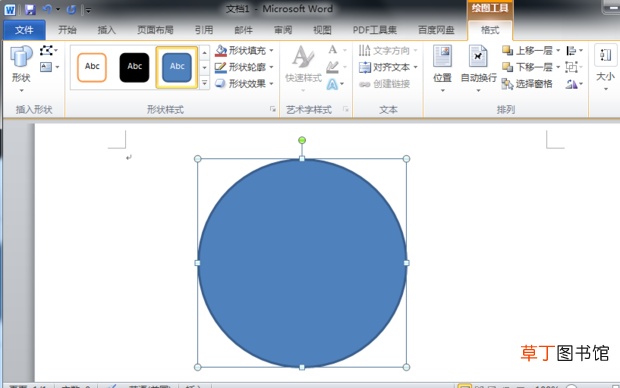
3、按住键盘上的“Shift”键,并且按鼠标左键进行拖动,画出一个正圆 。
文章插图
文章插图
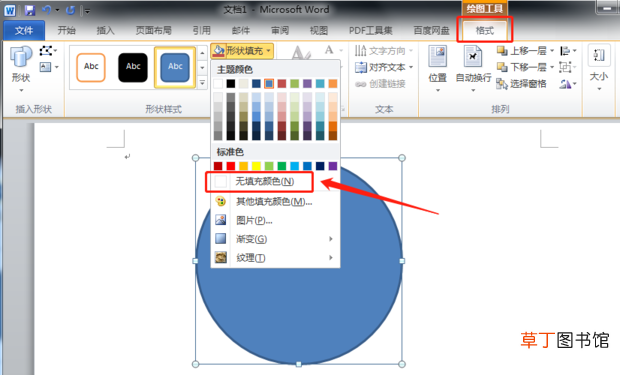
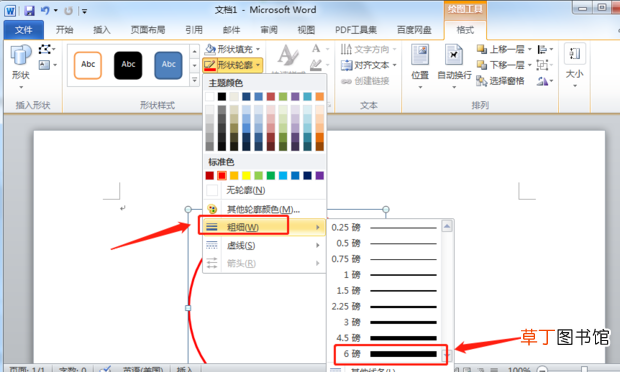
4、选中圆,将格式中的【形状填充】设为【无填充颜色】,将【形状轮廓】设为【红色】 。
文章插图
文章插图
5、在【形状轮廓】中将【粗细】设置为“6磅” 。
文章插图
文章插图
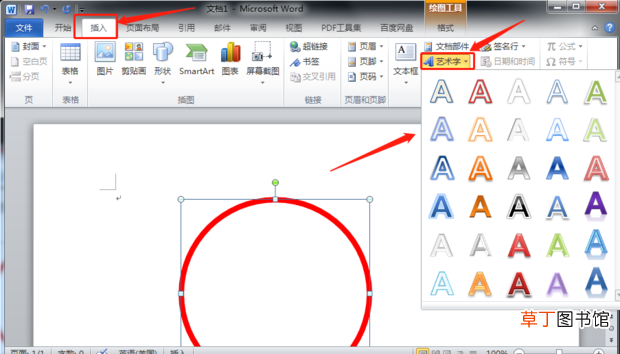
6、圆形画好之后,开始插入艺术字 。点击【插入】选项卡,选择【艺术字】,在弹出的艺术字选择框里面,随便选择一个样式输入你需要输入的文字 。
文章插图
文章插图
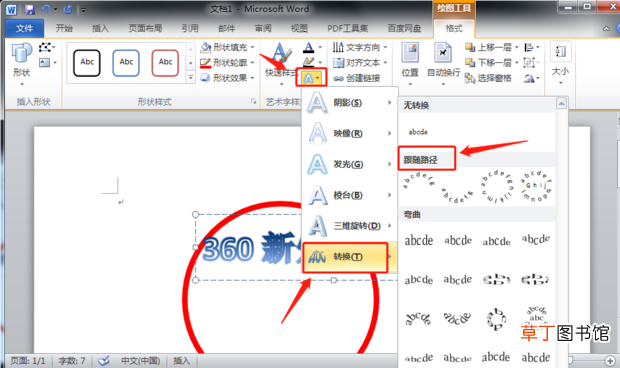
7、选中艺术字,在【格式】菜单中依次选择【文字效果】——【转换】——【跟随路径第一个圆弧选项】 。
文章插图
文章插图
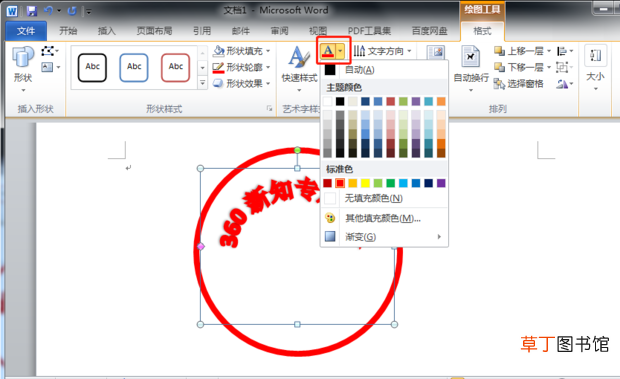
8、调整艺术字和圆形的整体大小与弧度,将艺术字放在圆形中合适的位置,同样使用【格式】菜单里【文本填充】和【文本轮廓】将字变成全红色,字体的大小就按照实际需要自行调整 。
文章插图
文章插图
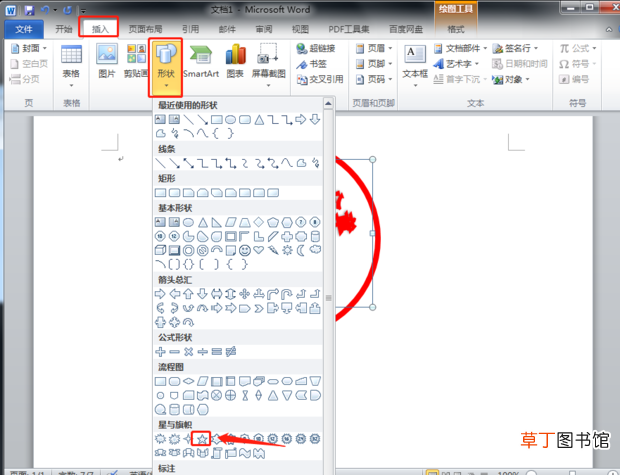
9、点击【插入】选项卡,选择【形状】中最下面的【五角星】 。按住Shift键不放,鼠标左键拖拉可画出正五角星来 。
文章插图
文章插图
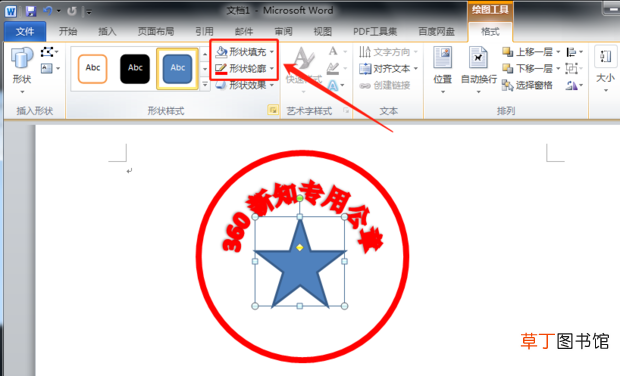
10、选中“五角星”进入“格式”选项卡,将【形状填充】”与【形状轮廓】全部设置成红色 。
文章插图
文章插图
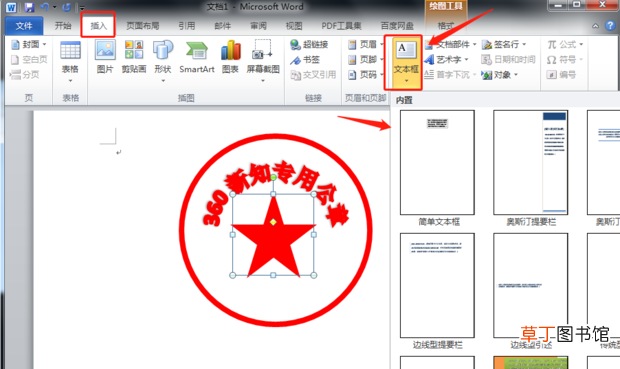
11、点击【插入】,选择【文本框】,选择简单文本框即可,在里面输入需要的文字 。
文章插图
文章插图
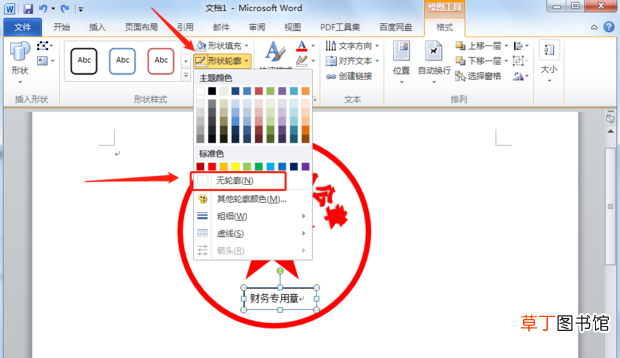
12、【文本框】中的字体大小可以任意设置,颜色设为红色,再将【文本框】的【形状轮廓】设置为【无轮廓】 。
文章插图
文章插图
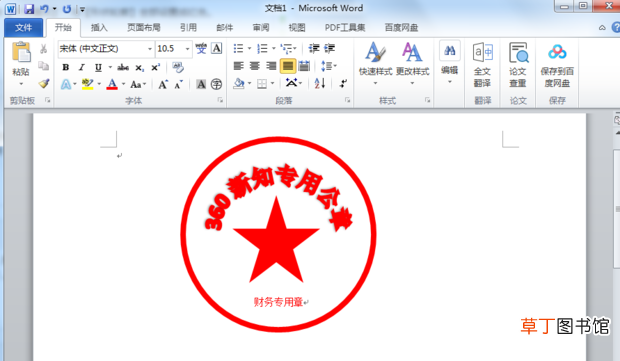
13、如图:调整一下最终的形状轮廓即可 。
文章插图
文章插图
- 红豆米饭怎么做
- 小天才电话手表微聊怎么删除
- 河蚌煮粥该怎么做
- ps金属光泽要怎么做
- 辣椒酱的制作方法及配料
- 监控不显示画面怎么办
- 苹果13桌面小组件照片怎么设置
- 苹果相机声音怎么开
- 哈罗单车没付款怎么办
- 抖音限流怎么看的出来