
怎么关闭电脑的定位功能
在使用电脑的时候,我们不难发现电脑中有一些软件是需要使用定位的,比如地图等软件,因此系统中具有定位功能 。但是,这项功能如果使用不当,很容易就会出现信息泄露的情况 。而有部分用户不知道怎么关闭电脑系统的定位功能,下面就来看一下具体的操作步骤吧!
文章插图
文章插图
怎么关闭电脑的定位功能
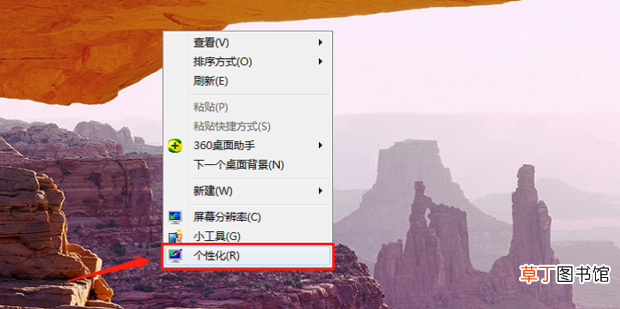
1、在电脑桌面右键点击找到个性化 。
文章插图
文章插图
2、点击进入找到“设置”点击进入 。
【怎么关闭电脑的定位功能】

文章插图
文章插图
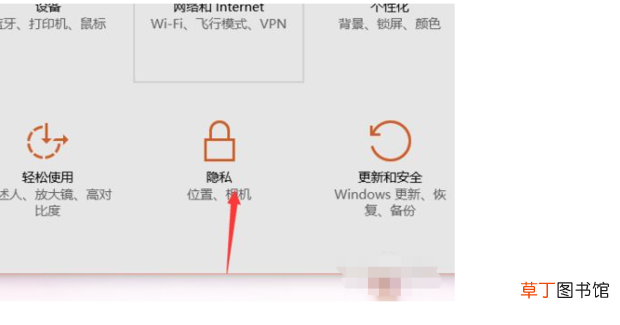
3、找到“隐私”选项并点击进入 。
文章插图
文章插图
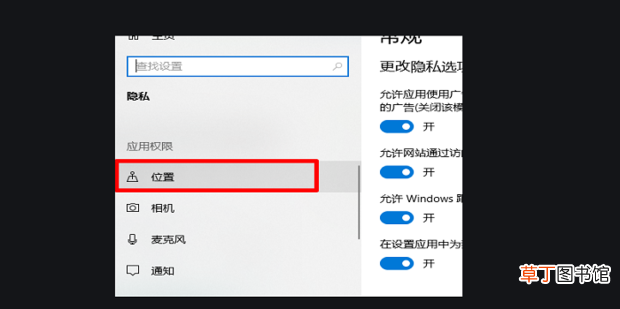
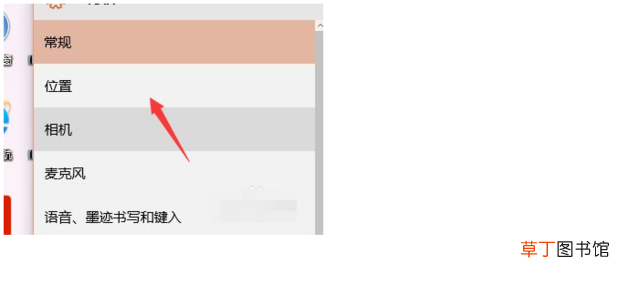
4、进入界面后在右侧找到“位置”并点击进入 。
文章插图
文章插图
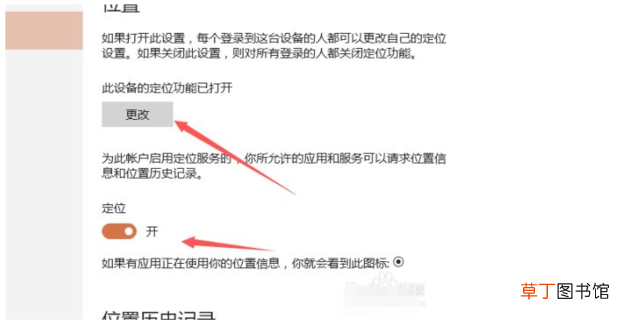
5、点击后在左侧可以看到定位此时处于打开状态 。
文章插图
文章插图
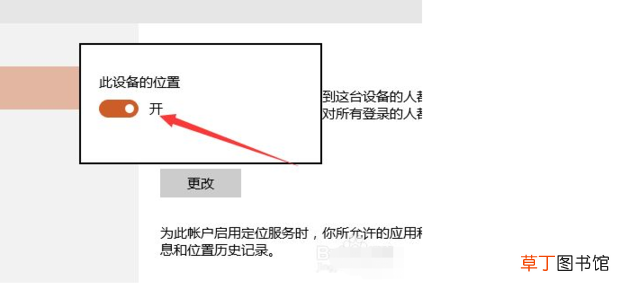
6、点击“此设备的位置” 。
文章插图
文章插图
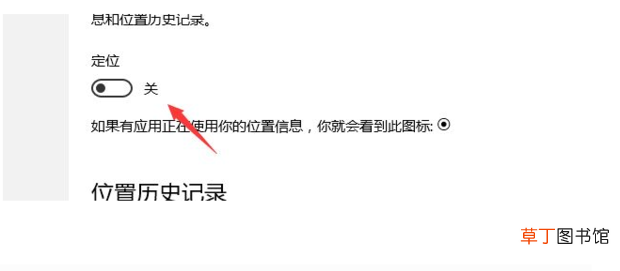
7、再找到定位,点击“关闭”即可关闭成功 。
文章插图
文章插图
- 红豆米饭怎么做
- 小天才电话手表微聊怎么删除
- 河蚌煮粥该怎么做
- ps金属光泽要怎么做
- 监控不显示画面怎么办
- 苹果13桌面小组件照片怎么设置
- 苹果相机声音怎么开
- 哈罗单车没付款怎么办
- 抖音限流怎么看的出来
- 电脑电源品牌哪个好