
怎么查看鼠标的驱动程序
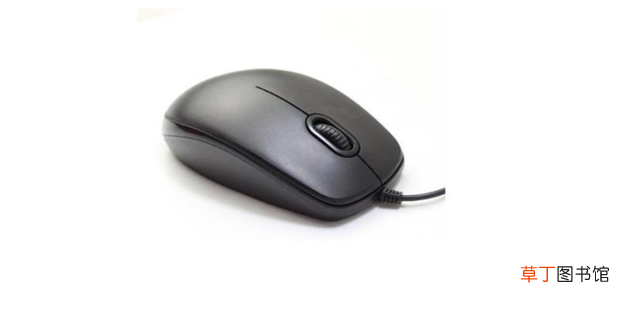
鼠标,是计算机的一种外接输入设备,也是计算机显示系统纵横坐标定位的指示器,因形似老鼠而得名(港台作滑鼠) 。其标准称呼应该是"鼠标器",那么怎么查看鼠标的驱动程序呢?不会的小伙伴快来学习了 。
文章插图
文章插图
怎么查看鼠标的驱动程序
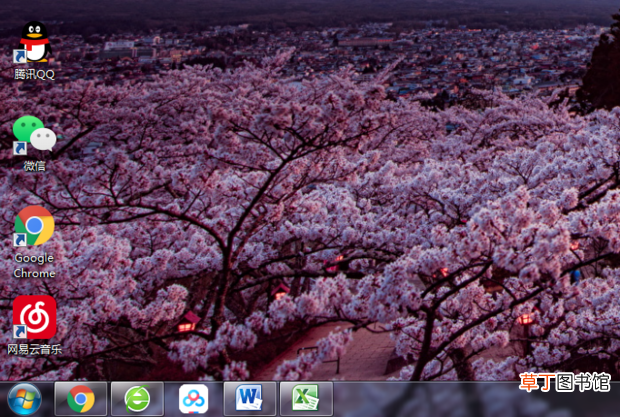
1、点击电脑左下角的【开始】图标 。
文章插图
文章插图
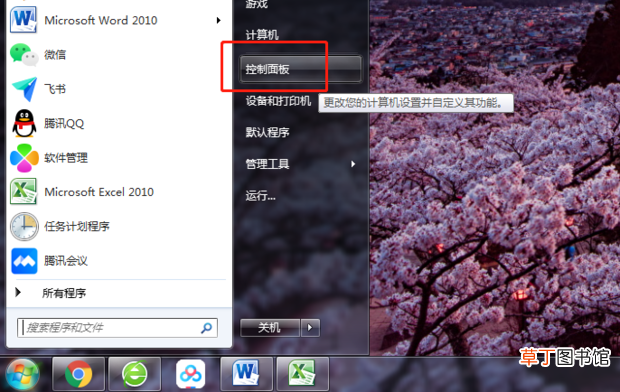
2、在弹出的窗口选择【控制面板】 。
文章插图
文章插图
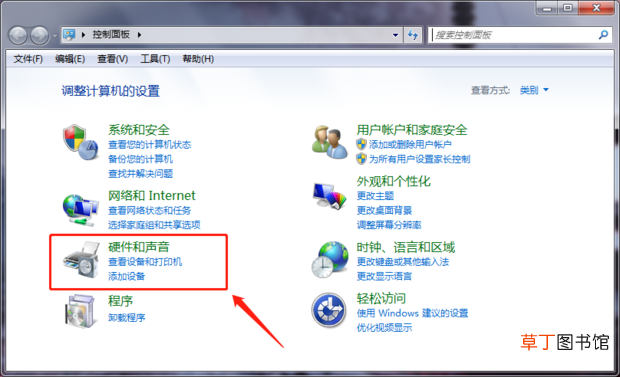
【怎么查看鼠标的驱动程序】3、选择【硬件和声音】 。
文章插图
文章插图
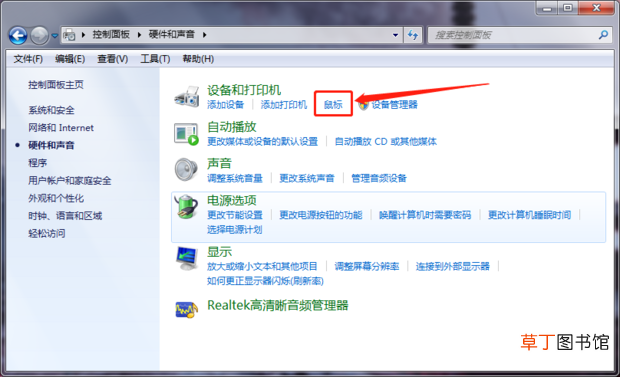
4、在弹出的窗口选择【鼠标】 。
文章插图
文章插图
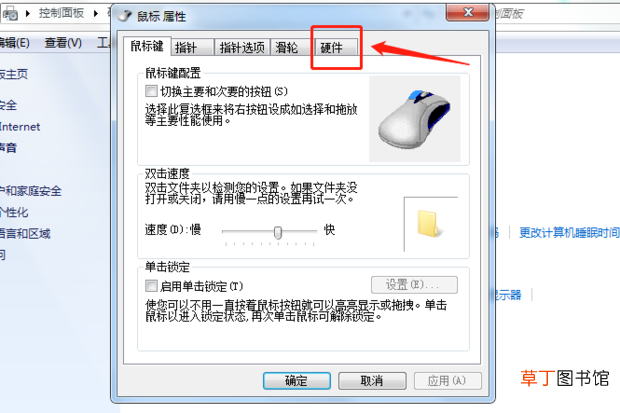
5、在弹出的窗口点击【硬件】 。
文章插图
文章插图
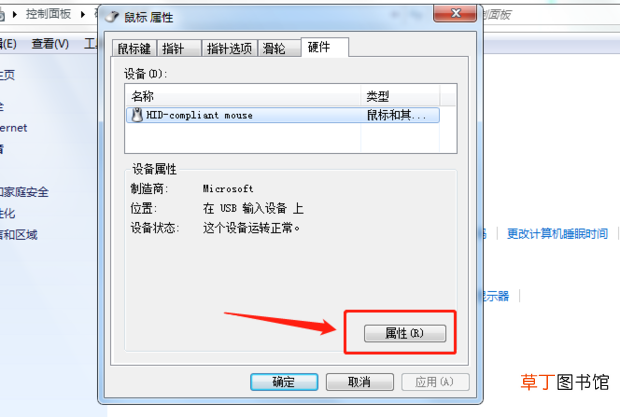
6、点击下方的【属性】 。
文章插图
文章插图
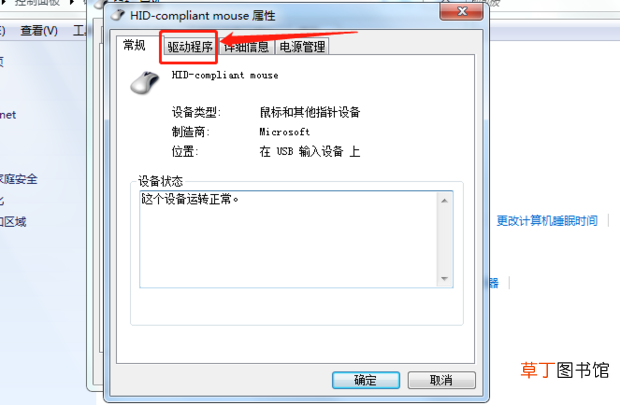
7、在弹出的窗口点击【驱动程序】 。
文章插图
文章插图
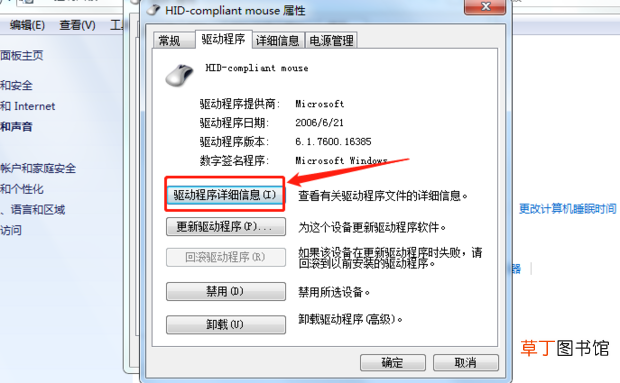
8、如图:点击【驱动程序详细信息】可以看到更详细的信息 。
文章插图
文章插图
- 红豆米饭怎么做
- 小天才电话手表微聊怎么删除
- 河蚌煮粥该怎么做
- ps金属光泽要怎么做
- 监控不显示画面怎么办
- 苹果13桌面小组件照片怎么设置
- 苹果相机声音怎么开
- 哈罗单车没付款怎么办
- 抖音限流怎么看的出来
- cdr中要怎么进行居中对齐