
如何合并两个单元格的内容在一起 批量合并单元格

文章插图

文章插图

文章插图

文章插图
文章插图
文章插图

文章插图

文章插图

文章插图
文章插图
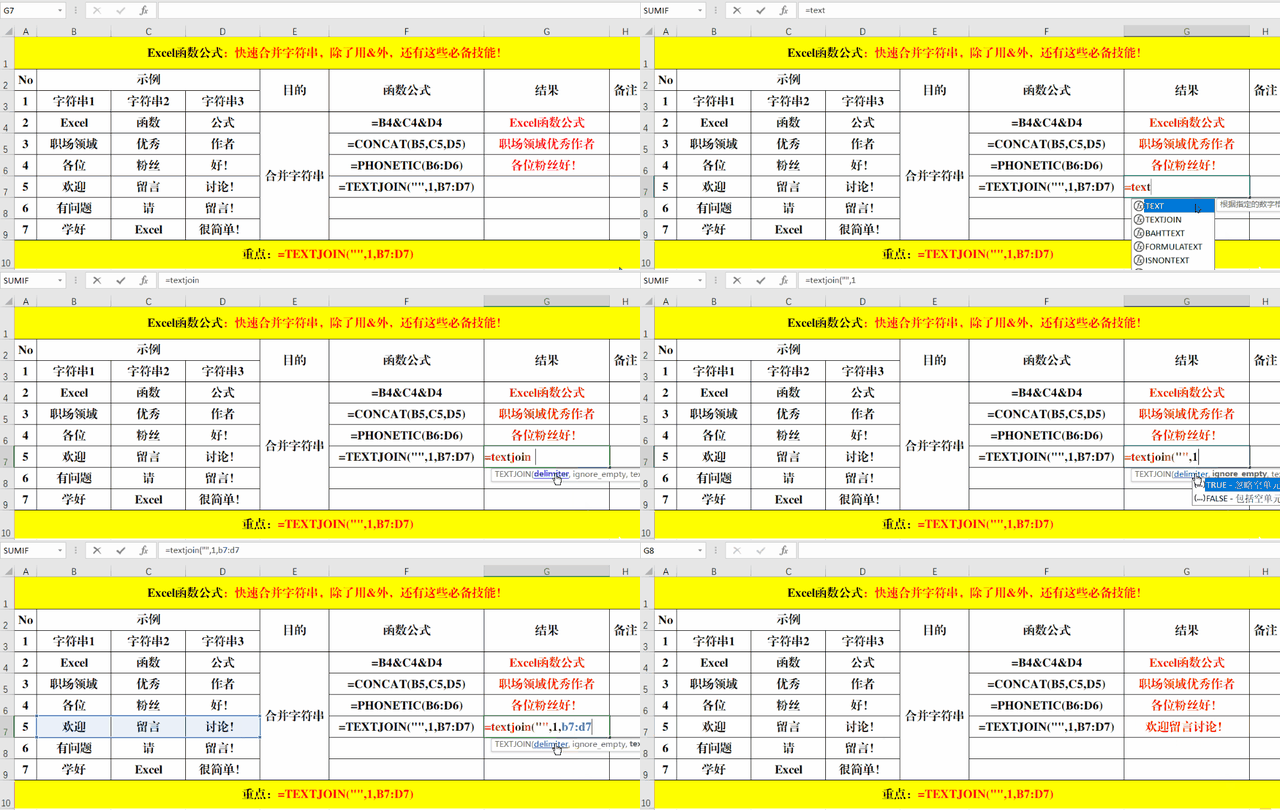
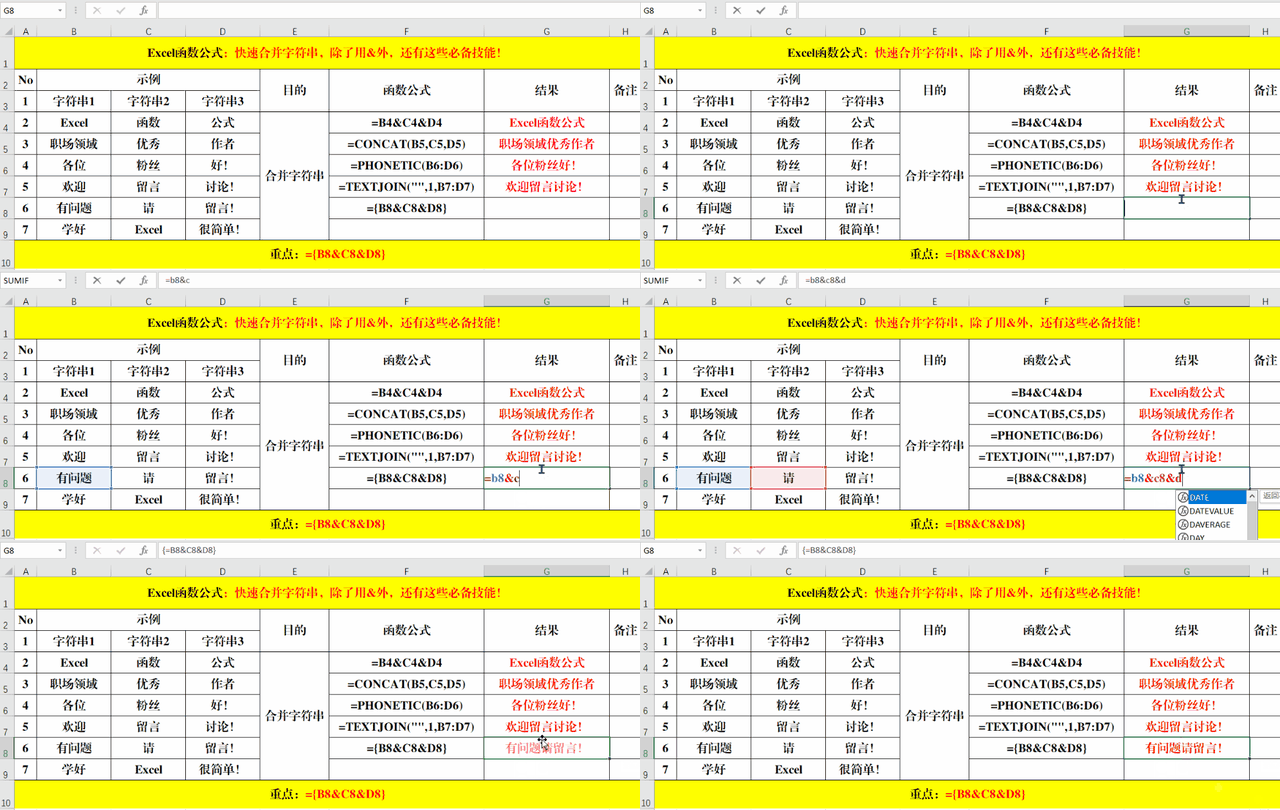
方法:
1、在第一个目标单元格中输入:Excel函数公式(为B4、C4、D4单元格合并后的值) 。
2、拖动填充柄向下填充至最后一个目标单元格 。
【如何合并两个单元格的内容在一起 批量合并单元格】3、单击箭头,选择下拉列表中的【快速填充】即可 。
- WPS如何撤销和恢复
- 电脑如何调节亮度 笔记本亮度调节的方法
- 如何制作大枣年糕
- 欢乐斗地主怎么送好友欢乐豆 欢乐斗地主如何送好友欢乐豆
- 明日方舟怎么在电脑上玩 明日方舟如何在电脑上玩
- 途游斗地主怎么换绑定 途游斗地主如何换绑定
- 欢乐斗地主怎么和好友一起玩 欢乐斗地主如何邀请和好友一起玩
- 欢乐斗地主怎么邀请好友 欢乐斗地主如何邀请好友
- 明日方舟怎么注销账号 明日方舟如何注销账号
- 欢乐斗地主福卡怎么用 欢乐斗地主福卡如何用