
怎么查看谷歌浏览器中已保存的账号和密码
现在各种浏览器都会帮助用户保存对应网站的账号与密码并进行云端同步以便用户在各个平台都能轻松使用 。不过如果想要查看谷歌浏览器保存的所有账号和密码并不是轻松的事情,那该怎么查看谷歌浏览器中已保存的账号和密码呢?下面一起学习一下吧 。

文章插图
文章插图
怎么查看谷歌浏览器中已保存的账号和密码
1、点击打开【谷歌浏览器】 。

文章插图
文章插图
2、点击右上角图标 。
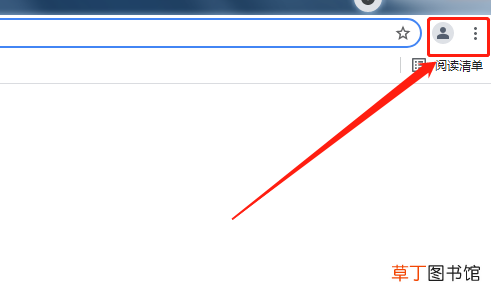
文章插图
文章插图
3、点击【设置】 。
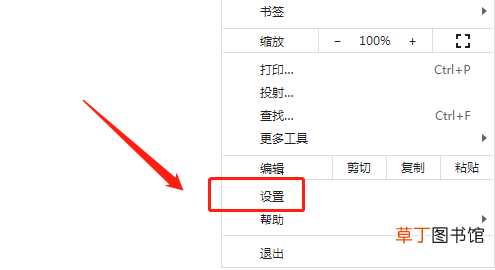
文章插图
文章插图
4、点击【密码】 。
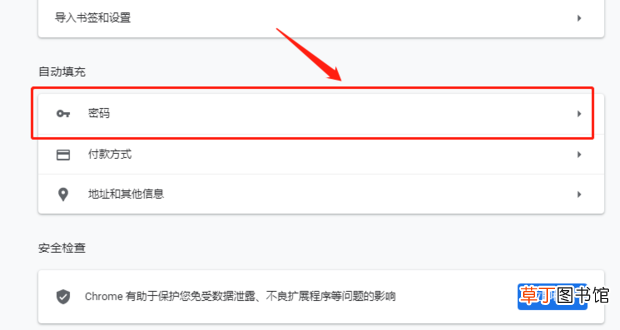
文章插图
文章插图
5、就可以看到已保存的所有信息 。
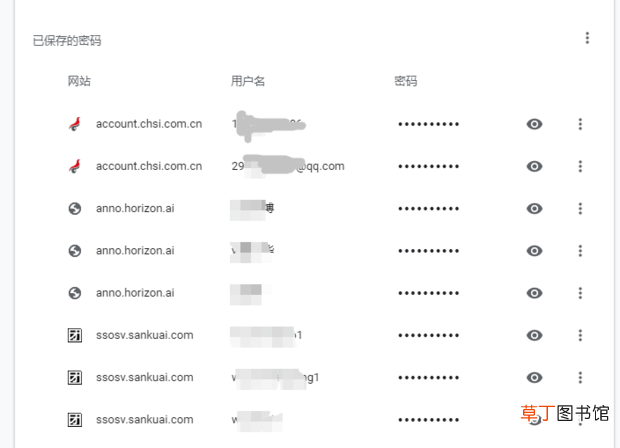
文章插图
文章插图
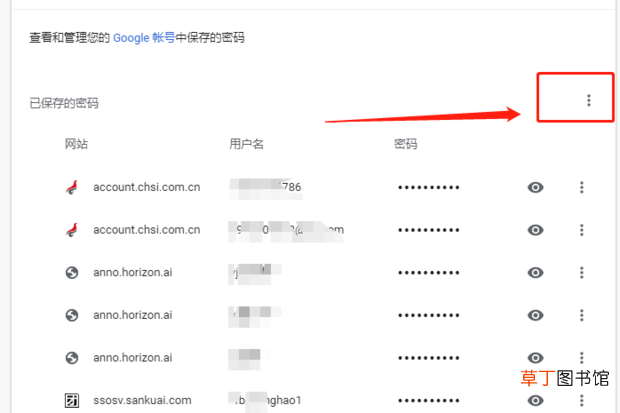
6、点击三个点 。
文章插图
文章插图
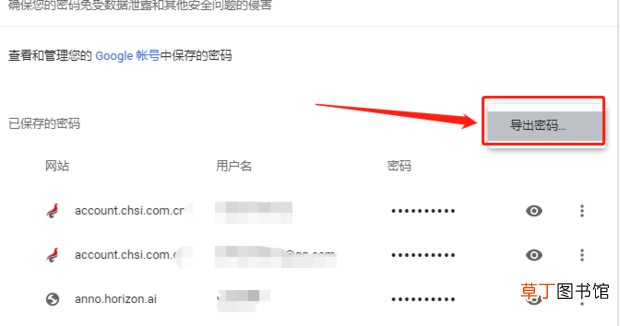
7、点击【导出密码】 。
文章插图
文章插图
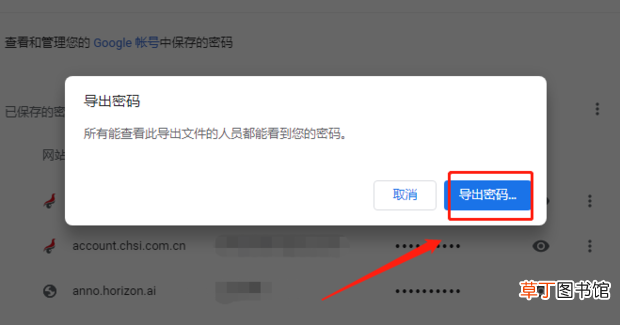
8、点击【导出密码...】 。
文章插图
文章插图
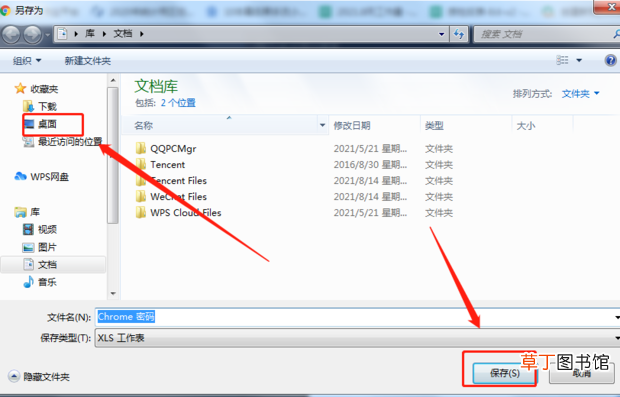
9、点击【桌面】-【保存】 。
文章插图
文章插图
10、桌面即可出现密码的文档 。

文章插图
文章插图
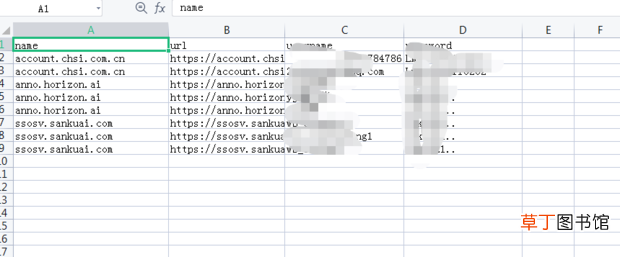
11、点击文档就可以查看谷歌浏览器中已保存的账号和密码 。
【怎么查看谷歌浏览器中已保存的账号和密码】
文章插图
文章插图
- 红豆米饭怎么做
- 小天才电话手表微聊怎么删除
- 河蚌煮粥该怎么做
- ps金属光泽要怎么做
- 监控不显示画面怎么办
- 苹果13桌面小组件照片怎么设置
- 苹果相机声音怎么开
- 哈罗单车没付款怎么办
- 抖音限流怎么看的出来
- cdr中要怎么进行居中对齐