
怎么使用谷歌以图搜图
想要使用谷歌以图搜图,怎么使用谷歌以图搜图呢?下面一起学习一下吧 。

文章插图
文章插图
怎么使用谷歌以图搜图
1、打开【谷歌】 。

文章插图
文章插图
2、正常打开谷歌,显示是如下图 。

文章插图
文章插图
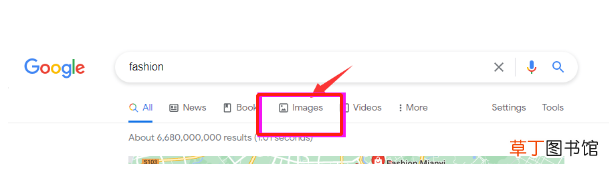
3、随便输入一个词“fashion”,随便词都行,这个是为了找到可以传图的入口 。搜索之后,点击搜索导航的【Images】 。
文章插图
文章插图
4、就可以看到浏览器多了一个相机的图标,点击图标 。

文章插图
文章插图
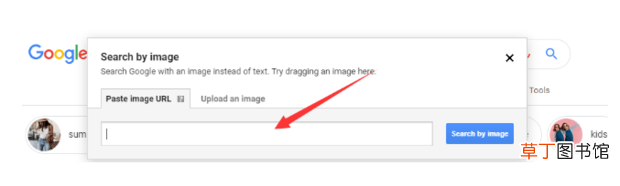
5、点击这个图标,会出现【Paste image url】 和【Upload an image】两个选项,选择【Paste image url】 。
文章插图
文章插图
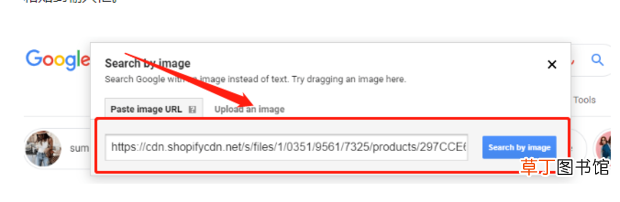
6、把之前复制好的网站图片链接【https://cdn.xxxx.net/s/files/1/0351/9561/7325/products/297CCE6E44C246E82557984DD61AF3DD_590x.jpg】粘贴到输入框 。
文章插图
文章插图
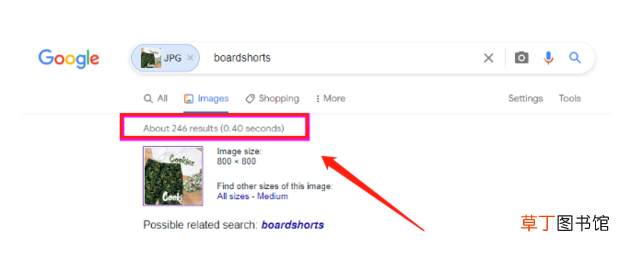
7、点击【Search by image】搜索按钮,就可以看到大概有同款产品的链接有246条 。
文章插图
文章插图
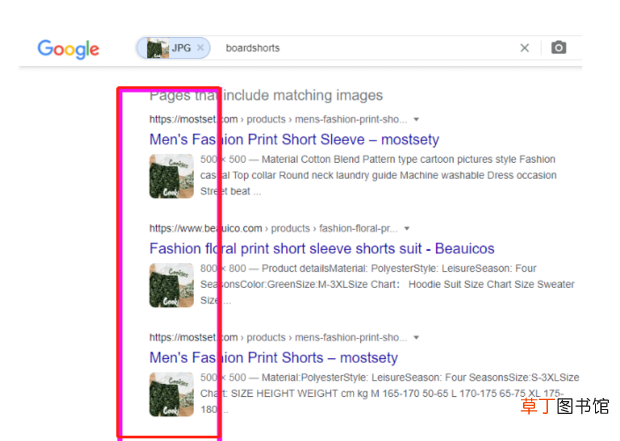
8、继续往下拉就可以找到卖该款产品的所有有出现该图片的网站链接 。
文章插图
文章插图
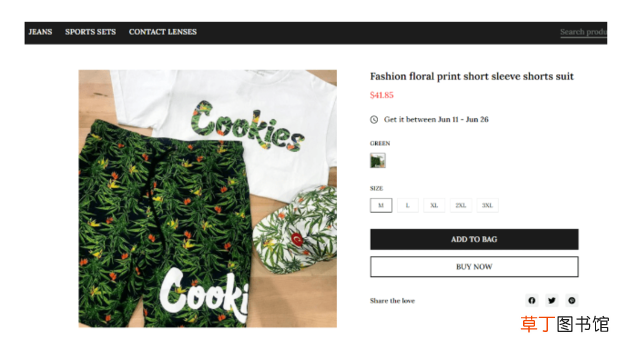
9、随便点击链接可以看到同款产品页面 。
文章插图
文章插图
【怎么使用谷歌以图搜图】
- 红豆米饭怎么做
- 小天才电话手表微聊怎么删除
- 河蚌煮粥该怎么做
- ps金属光泽要怎么做
- 监控不显示画面怎么办
- 苹果13桌面小组件照片怎么设置
- 苹果相机声音怎么开
- 哈罗单车没付款怎么办
- 抖音限流怎么看的出来
- cdr中要怎么进行居中对齐