
怎么在WPS中设置纸张大小
在使用WPS的过程中,有时需要设置除A4以外的纸张大小,那么改怎么操作呢?下面进行一下示例 。

文章插图
文章插图
怎么在WPS中设置纸张大小
1、在桌面找到WPS的图标,双击打开 。

文章插图
文章插图
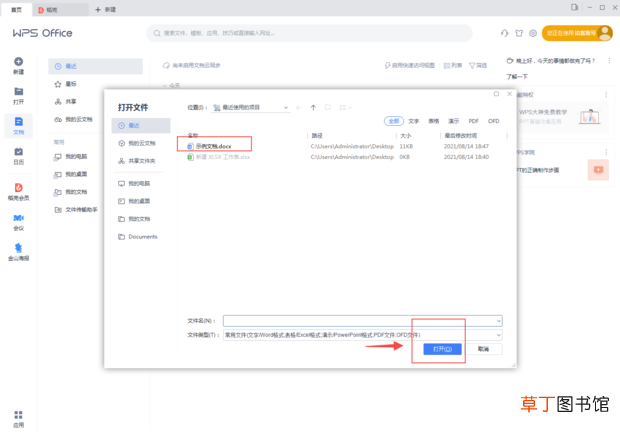
2、找到需要修改的文档,点击【打开】 。
文章插图
文章插图
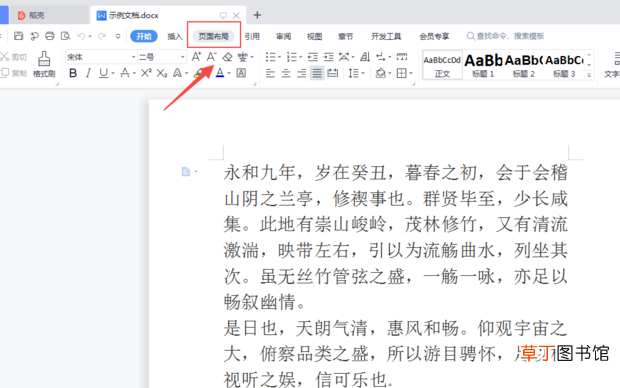
3、点击上方【页面布局】 。
文章插图
文章插图
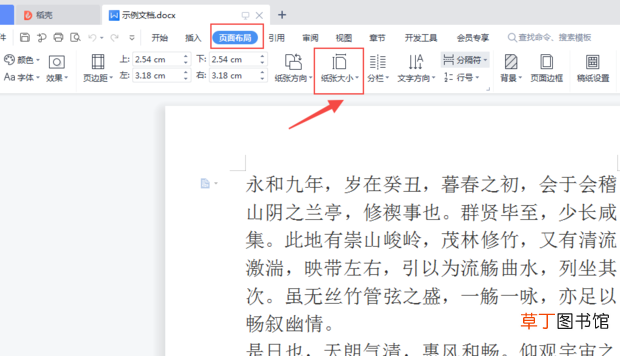
4、在子菜单栏中点击【纸张大小】 。
文章插图
文章插图
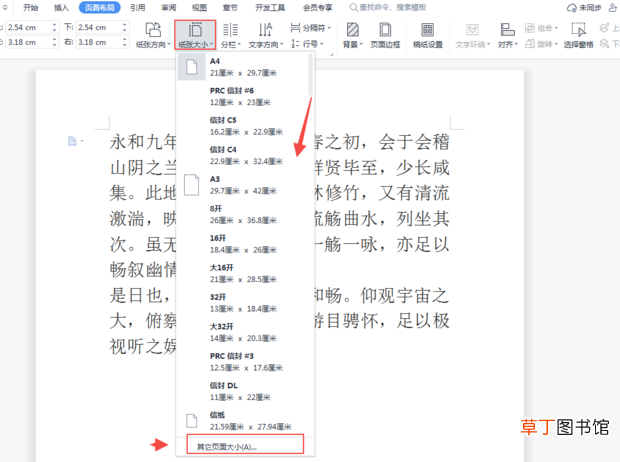
5、选择需要的纸张大小,如果没有需要的尺寸,可以点击【其它页面大小】 。
文章插图
文章插图
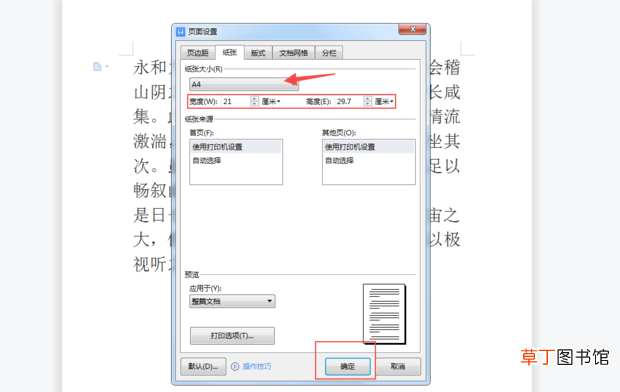
6、在弹出的对话框中点击【纸张大小】下拉设置,也可以在【宽度】和【高度】自定义设置,点击【确定】就可以设定好纸张大小 。
文章插图
文章插图
【怎么在WPS中设置纸张大小】
- 红豆米饭怎么做
- 小天才电话手表微聊怎么删除
- 河蚌煮粥该怎么做
- ps金属光泽要怎么做
- WPS如何撤销和恢复
- 防晒喷雾喷在丝袜上有用吗
- 监控不显示画面怎么办
- 苹果13桌面小组件照片怎么设置
- 苹果相机声音怎么开
- 哈罗单车没付款怎么办